Un sencillo script realizado con jQuery que nos permite cargar contenido cuando llegamos al final del contenido mediante el scroll. Algo parecido os presenté hace ya tiempo, pero sin uso de librerías. En este caso, jQuery reduce el código para implementarlo.
Es importante recordar que el contenido importante no se debería cargar mediante Ajax, y si se hace así es necesario ofrecer una alternativa clásica. Load Content While Scrolling With jQuery
Vía / Ajaxline
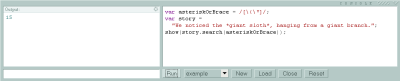
CodeMirror es una librería realizada con MochiKit que nos permite incluir una consola de Javascript en nuestras aplicaciones web. Un ejemplo perfecto para el funcionamiento es el libro de Javascript online Eloquent Javascript, el cual muestra ejemplos javascript y usa la consola para poder ejecutarlos.
Nos muestra el código parseado y resaltado, además nos permite modificarlo y ejecutarlo, viendo los resultados en una ventana diferente.
Además es sencillo de utilizar:
var editor = new CodeMirror(CodeMirror.replace("inputfield"), {
parserfile: ["tokenizejavascript.js", "parsejavascript.js"],
path: "lib/codemirror/",
stylesheet: "lib/codemirror/jscolors.css"
});
En algunas ocasiones es necesario añadir contenido al calendario que te ofrecer el datepicker de jQuery UI, por ejemplo añadir un combo que indice “horario mañanas/tarde”. Para conseguirlo será necesario ‘toquetear’ un poco el objeto jQuery.datepicker.
Tendremos que hacer dos cosas: primero deberemos evitar que cuando se selecciona un día se cierre automáticamente el popup con el calendario y después tendremos que modificar el HTML que devuelve la clase.
Para evitar el auto-cierre tenemos que añadir la opción showButtonPanel ya que nos ofrecerá el botón “Close” que nos permitirá cerrar el popup cuando hayamos indicado todos los campos necesarios. También es necesario modificar la función jQuery.datepicker._selectDate tal y como lo indican en StackOverflow:
// Añadimos datepicker al input que queremos
jQuery('.fecha')
  .datepicker({
    showButtonPanel: true,
    dateFormat: "DD, d MM, yy"
  });

// Modificamos la funcion _selectDate
jQuery.datepicker._selectDateOverload = jQuery.datepicker._selectDate;
jQuery.datepicker._selectDate = function(id, dateStr) {
    var target = jQuery(id);
    var inst = this._getInst(target[0]);
    inst.inline = true;
    jQuery.datepicker._selectDateOverload(id, dateStr);
    inst.inline = false;
    this._updateDatepicker(inst);
    // Usar el .html() para luego usar el .text() es porque si usas el regional de datepicker, te salen entidades html en vez de letras acentuadas
    // Se le añade el valor del nuevo campo select que hemos incluido
    target.val(jQuery('').html(dateStr).text()+' @ '+jQuery('#horario').val());
}
Bien, ya tenemos el evento onSelect modificado, ahora nos falta cambiar el HTML que se dibuja, para ello modificaremos la función jQuery.datepicker._generateHTML:
jQuery.datepicker._generateHTMLExtended = jQuery.datepicker._generateHTML;
jQuery.datepicker._generateHTML = function(inst) {
var html = jQuery.datepicker._generateHTMLExtended(inst);
var div = jQuery('').html(html);
div.find('table:first').after('
Horario:
');
return div.html();
}
// Incluimos tambien un evento para que cuando se seleccione el horario, se modifique el campo input
jQuery('#horario').live('change', function() {
var $obj = jQuery('.fecha');
$obj.val($obj.val().replace(/@.*/, '@ '+jQuery(this).val()));
});
Un buen Javascript que permite añadir zoom a nuestras imágenes. El script añade una ventana con marco sombreado a la imagen en la que se ve el zoom, pudiendo moverla por toda la imagen.
Si hacemos drag hacia arriba el zoom aumenta, hacia abajo disminuye, hacia la derecha la ventana aumenta y hacia la izquierda disminuye. Además permite utilizar otra imágen con mayor resolución para evitar el pixelado. TJPzoom
Vía / WebAppers
Últimamente hablo mucho de jQuery, y no es para menos, ya que este framework de Javascript es muy bueno y la gente realiza grandes plugins que nos ayudan en nuestros desarrollos. En este caso se trata de varios consejos que nos serán muy útiles a la hora de desarrollar:
Carga la librería desde Google Code
Almacena en variables los selectors que vayas a usar en varias ocasiones
Evita la manipulación DOM lo máximo que puedas, es mejor realizar una llamada “gorda” que varias pequeñas
Usa preferiblemente IDs en vez de nombres de clase cuando realices búsquedas
Realiza la captura de eventos correctamente, muchas capturas suele ser ineficiente
Usa los nombres de clase para guardar el estado de un objeto
Incluso mejor que el anterior, usa el método data() para guardar datos en un objeto
Aprende a crear tus propios selectores
Usa noConflict() para renombrar el objeto jQuery y no tener problemas con otras librerías
Aprende a controlar cuando se cargan las imágenes
Usa .lenght en un selector para saber si un objeto existe
Aquellos que necesiten que en su aplicación web los usuarios introduzcan contraseñas seguras, podrán añadir este plugin jQuery que comprobará si las contraseñas tienen ciertas carácterísticas que las hacen seguras:
Uso de mayúsculas y minúsculas
Uso de números
Uso de caracteres especiales
Longitud de la contraseña
U opcionalmente similar a un username
El plugin mostrará un mensaje indicando la calidad de la contraseña y un color acorde a ésta.
ezMark is a jQuery Plugin that allows you to stylize Radio button and Checkbox easily. Its very small (minified version is ~1.5kb) compared to other similar scripts. It has been tested and works on all major browsers (IE 6/7/8, Firefox, Safari, Chrome) and it gracefully degrades.To customize the default checkbox/radiobutton image, simply change the …