Uno de los problemas a los que nos enfrentamos al desarrollar en responsive es que en local es difícil acceder a nuestro localhost desde móviles y tablets. Aunque con unos sencillos pasos podremos acceder sin problemas.
Primero tendremos que modificar nuestro vhosts de Apache para que acepte peticiones desde la red, añadiendo lo siguiente:
<VirtualHost [IP de nuestro ordenador en la red]>
    ServerAdmin [IP de nuestro ordenador en la red]
    DocumentRoot "[path a nuestro WP]"
    ServerName [IP de nuestro ordenador en la red]
    LogLevel debug
    ErrorLog "logs/wordpress-error.log"
    CustomLog "logs/wordpress-access.log" combined
</VirtualHost>
A continuación tenemos que modificar el wp-config.php para decirle el WP_SITEURL y el WP_HOME que variará si se accede desde nuestro ordenador o desde un móvil o tablet.
// Hay que ver si la IP desde la que accedemos es del rango de nuestra red que normalmente suele ser 192.168.1.x
if(preg_match('#^192\.168\.1\.\d+#', $_SERVER['HTTP_HOST'])) {
  define('WP_HOME', 'http://'.$_SERVER['HTTP_HOST'].'/');
  define('WP_SITEURL', 'http://'.$_SERVER['HTTP_HOST'].'/');
}
Y ya por último nos creamos un plugin que sustituirá toda referencia a la URL de local por la correspondiente que se encuentre en el contenido de los posts y que activaremos cuando trabajemos en local, o bien lo metemos en el functions.php, pero esto sería guarrear el código:
if(preg_match('#^192\.168\.1\.\d+#', $_SERVER['REMOTE_ADDR'])) {
  function replace_domain($buffer) {
    // modify buffer here, and then return the updated code
    return str_replace('http://localhost/', 'http://'.$_SERVER['HTTP_HOST'].'/', $buffer);
  }

  function buffer_start() { ob_start("replace_domain"); }

  function buffer_end() { ob_end_flush(); }

  add_action('wp', 'buffer_start');
  add_action('wp_footer', 'buffer_end');
}
Tienes el plugin disponible en mi repositorio de GitHub
La gran cantidad de LiveCD de Linux, sobre todo aquellas enfocadas a distintas actividades, hace que los amantes de Linux tengan varios CDs con distintas versiones. Por ello Nautopia.net ha creado un script que instala todas estas versiones en un único DVD. Por ahora admite las siguientes distribuciones: Knoppix, Kanotix, Kurumin, Livux, MEPIS, ProMEPIS, Slax, Aurox, BerryLinux, Basilisk, Adios, PCLinuxOS, MandrakeMove, Gnoppix, RiP, SystemRescueCD, Ultimate Boot CD, …
Una ayuda para los amantes de Linux y para aquellos que lo desconozcan.
Una de las opciones que trae WordPress 3.8 es que permite que cada usuario elija una gama de colores para el admin de WordPress. Esto puede ser bastante útil si somos una empresa y queremos que los colores propios se vean reflejados en el administrador de WordPress, por ejemplo para el blog de un cliente.
Para ello deberemos crearnos un CSS (tomando por referencia los que hay en wp-admin/css/colors) y meterlo en nuestro theme y luego añadir lo siguiente a nuestro functions.php:
add_action('admin_init', 'colores_admin');
function colores_admin() {
	wp_admin_css_color( 'id', 'Titulo', // poned el id que querais, si id = fresh modificara el diseño por defecto
		get_template_directory_uri(). "/css/admin.css" ,
		array( '#f00', '#0f0', '#00f', '#ff0' ), // los cuatro colores que muestran y que deberan corresponder a los del css que hemos creado
		array( 'base' => '#0ff', 'focus' => '#f0f', 'current' => '#fff' ) // los textos
	);
}
Recordad que WordPress ya no usa iconos, sino font icons, por lo que si queréis añadir o modificar iconos, deberéis crearos una web font con ellos (podéis usar Fontastic).
WordPress 3.4 ha añadido la opción de theme customizer, la cual permite modificar las opciones del theme y darle el aspecto que deseas de forma muy visual y sencilla. En estos momentos, por lo que he podido ver, solo permite modificar el background y poco más. Pero viendo y pegándome con el código he podido ver cómo añadir mis propias opciones.
El ejemplo que voy a poner permite elegir entre tres tipos de fuente de Google Webfonts y modificar las css para usar ese tipo de letra.
Aviso que el código quizás no sea el mejor, pero realizar ingeniería inversa no siempre es fácil y tampoco he visto otro sitio donde lo hagan.
Lo primero que se tiene que hacer es crear las opciones en el panel de customizer. Para ello hay que crear una sección (section “Fuente”) y asignarle unas opciones (settings) y añadirle unos controles (control) a las opciones. Existen controles por defecto, el de elegir el color está muy bien, pero en mi caso me he creado uno personalizado que muestra un control radio modificado para que el label del radio muestre la tipo de letra en cuestión.
add_action('customize_register', 'mi_theme_customizer', 1);
function mi_theme_customizer() {
  global $customize;

  if($customize) {
    // La seccion
    $customize->add_section('mi_font', array(
      'title'=>'Fuente'
    ) );
    // La opcion
    $customize->add_setting( 'mi_font_family', array(
      'control' => 'color', // esto ni idea de para que sirve, realmente no es un control tipo color y funciona
      'type' => 'option'
    ) );

    $customize->add_control( 'mi_font_family', array(
      'settings' => 'mi_font_family',
      'section'  => 'mi_font',
      'type'     => 'font_radio',
      'choices'  => array('Trocchi', 'Great Vibes', 'Bad Script') // las fuentes de google
     ) );

  }
}
Una vez creado los controles, añado el código que dibuja (render) mi control personalizado, primero añado los css para que dibuje las fuentes de Google y luego dibujo el control en sí. He usado Javascript en vez de PHP porque parece ser que el código no está del todo completo, y no hay un filtro para crear tu propio control, por lo que tengo que añadirlo mediante jQuery a un elemento para que el Javascript del customizer tenga en cuenta cuando selecciono una opción y refresque el preview del theme.
// Añado los css de google webfonts mediante javascript para tener luego el nombre de las fuentes y usarlo para crear los radio buttons
add_action('customize_controls_print_scripts', 'mi_customize_scripts');
function mi_customize_scripts() {
$fonts = array('Trocchi', 'Great Vibes', 'Bad Script');
?>
type == 'font_radio') {
if ( empty( $control->choices ) )
return;
$name = '_customize-font-radio-' . $control->id;
?>
label ); ?>
Y ya por último solo falta usar la opción guardada para mostrarla en el theme
add_action('wp_head', 'mi_custom_styles');
function mi_custom_styles() {
$option = get_option('mi_font_family');
// El customizer modifica este filtro para refrescar el preview
$option = apply_filters('option_mi_font_family', $option);
if ($option) {
echo "";
echo '';
}
}
Y esto es todo, no sé si hay una forma mejor de hacerlo, estoy abierto a sugerencias.
Incluir vÃdeos, del tipo que sean, en nuestras páginas web suele traernos dificultades, sobre todo si queremos que sean vistas en cualquier navegador y si queremos seguir los estándares. Si os encontráis con este problema nada mejor que echarle un ojo a este artÃculo, en el cual se indica como incluir mediante el uso de la etiqueta object vÃdeos de distintos formatos, ya que embed no es estándar.
Entre los distintos tipos de vÃdeos que incluye están los que usa el Flash Player, como YouTube o Google Video, pelÃculas en formato Windows Media y QuickTime.
Ya no tienes excusa para seguir los estándares. Bye, Bye <embed>

 La gran cantidad de LiveCD de Linux, sobre todo aquellas enfocadas a distintas actividades, hace que los amantes de Linux tengan varios CDs con distintas versiones. Por ello Nautopia.net ha creado un script que instala todas estas versiones en un único DVD. Por ahora admite las siguientes distribuciones: Knoppix, Kanotix, Kurumin, Livux, MEPIS, ProMEPIS, Slax, Aurox, BerryLinux, Basilisk, Adios, PCLinuxOS, MandrakeMove, Gnoppix, RiP, SystemRescueCD, Ultimate Boot CD, …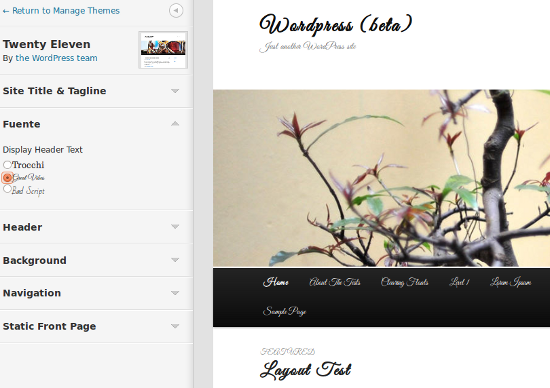
 Bueno, si no son los mejores, al menos es una muy buena lista para tener en cuenta: