Nunca se para de aprender, y de John Resig menos. DocumentFragments son contenedores ligeros que pueden almacenar objetos DOM de Javascript. Yo ni había oído hablar de ellos y la verdad es que su uso es sencillo y mucho más potente que trabajar con el DOM normalmente (de 2 a 3 veces más rápido).
El ejemplo que muestra John lo dice todo y muy fácil. Primero creamos unos elementos para luego insertarlos (de forma normal y con DocumentFragments):
var div = document.getElementsByTagName("div");

for ( var i = 0; i < div.length; i++ ) {
for ( var e = 0; e < elems.length; e++ ) {
div[i].appendChild( elems[e].cloneNode(true) );
}
}
Y por último el nuevo método:
var div = document.getElementsByTagName("div");

var fragment = document.createDocumentFragment();

for ( var e = 0; e < elems.length; e++ ) {
fragment.appendChild( elems[e] );
}
for ( var i = 0; i < div.length; i++ ) {
div[i].appendChild( fragment.cloneNode(true) );
}
Resumiendo, mucho más eficiente y sencillo de usar. Seguro que para la próxima versión de jQuery nos ofrece esta implementación.
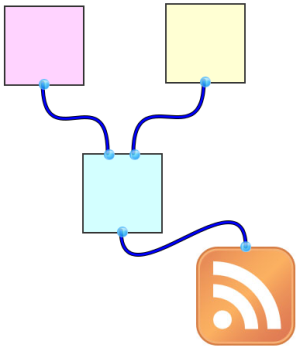
WireIt es una librerÃa basada en Yahoo Pipes que nos permite crear cables y conectar con ellos elementos. SÃ, algo difÃcil de entender, pero si decimos que es perfecto para crear diagramas o si sÃmplemente vemos la imagen, nos haremos una idea de cuál es su funcionalidad.
Está montada sobre Yahoo! User Interface y nos permite mover objetos, conectarlos entre sÃ, desconectarlos y mucho más. WireIt
Gracias ElÃas por el aviso
Quien dice en jQuery dice en cualquier otro framework de javascript o lenguaje de programación, el tema es no malgastar recursos. jQuery permite encontrar elementos mediante la clase, por ejemplo:
$('.boton')
Esto es muy cómodo, pero también tiene mal rendimiento, ya que el script debe buscar en todos los elementos HTML y encontrar aquél que tenga class=”boton”. ¿Cómo deberíamos usar los selectores?.:
Si el elemento tiene un ID, hay que usar el ID, pero tampoco es plan de añadir ids a todos los elementos.
Indica el tipo de elemento, por ejemplo $(‘input.boton’), así limitaremos la búsqueda a los elementos input. Si no solo hay un tipo de elemento, sino varios, los indicaremos todos: $(‘input.boton, a.boton’)
Guía a jQuery por la ruta de elementos que puede seguir: $(‘#formulario .boton’)
Usa otro elemento para limitar la búsqueda: $(‘#formulario’).find(‘.boton’)
jQPie es una interfaz ligera en PHP para jQuery, permitiendo muchos modos de interactuación.
A parte de ser ligero, maneja XML, HTML y JSON y tiene una API sencilla. Incluye un plugin para autocompletado, y está pensado para ofrecer otros plugins usar o como ejemplos.
Con jQPie podemos obtener y procesar datos de forma sencilla desde PHP, incluir código HTML generado mediante PHP en elementos de la página, llamar a funciones PHP directamente desde las páginas y más funcionalidades interesantes. jQPie
VÃa / PHPDeveloper.org
A la hora de darle una funcionalidad más enfocada a aplicaciones de escritorio (por ejemplo con un editor WYSIWYG), suele ser necesario usar combinaciones de teclas CONTROL+tecla para ejecutar ciertas acciones.
Capturar la combinacion CTRL+tecla en javascript es muy sencillo:
var isCtrl = false;
document.onkeyup=function(e){
if(e.which == 17) isCtrl=false;
}
document.onkeydown=function(e){
if(e.which == 17) isCtrl=true;
if(e.which == 83 && isCtrl == true) {
// acción para CTRL+S y evitar que ejecute la acción propia del navegador
return false;
}
}/
La explicación es sencilla, cuando se pulsa CTRL+tecla se producen dos eventos de teclado, por lo que no es posible saber si se ha ejecutado en una sola llamada. Por ello primero comprobamos si se pulsa la tecla CTRL y se pone un flag a verdadero y luego dependiendo de la tecla que queramos, si se detecta que se pulsa y está el flag activo, se realiza la acción. Hay que devolver false para que el navegador no ejecute la acción que tiene por defecto. Cuando se deja de pulsar la tecla CTRL se pone el flag a false.
Cuando estamos desarrollando un plugin para WordPress y queremos que la administración del plugin tenga estilos y scripts propios, ya sea para darle cierta interactividad o diseño, o bien podremos incluir los estilos o librerías a pelo en la página del plugin, o bien podremos hacer que WordPress añada lo estilos y los scripts en el head del HTML. Para realizar esto, deberemos utilizar las acciones admin_print_styles y admin_print_scripts:
add_action('admin_print_styles', 'incluir_css');
add_action('admin_print_scripts', 'incluir_script');

function incluir_css() {
  echo '';
}

function incluir_script() {
  echo '';
}
Hoy toca realizar conexiones con el servidor usando llamadas autenticadas. Para eso usaremos JWT (JSON Web Token), que viene a ser el envío de un token en cada llamada que necesita autenticación. El token está formado por tres cadenas codificadas en base64 y separadas por un punto (header.payload.signature). En el payload se envía toda la info que queramos, pero sin pasarse porque el token no debería ser muy largo y sobre todo sin enviar información sensible, porque el token no está encriptado, es por ello que la comunicación navegador/servidor debe ser mediante HTTPS. Si quieres una explicación más detallada, aquí te lo explican mejor.
En el payload vamos a guardar varios claims, entre ellos el username y un uuid que usaremos para validar que el usuario es correcto. JWT asegura que el token es válido, pero no viene mal añadir cierta seguridad. Cuando el usuario se loguea un nuevo uuid es generado, por lo que se comprobará si coinciden para el username enviado.
Ya tenemos la explicación teórica, ahora vamos con la parte de programación, primero la parte servidor y luego el frontend.
Lo primero que tenemos que hacer es añadir un nuevo plugin a hapi.js que se encargue de la autenticación, registrando un nuevo strategy a server.auth que use JWT. El plugin hapi-auth-jwt2 se encargará de toda la autenticación JWT y añadiremos una capa extra de validación comprobando que el username y el uuid coinciden.
Y por último añadimos una nueva ruta para autenticar (login) el usuario, comprobamos que el usuario y la contraseña coinciden, y si es así, creamos un uuid que guardamos en la bd y generamos el JWT y lo enviamos en la cabecera Authorization:
Vale, ya tenemos la parte del servidor, ahora la parte del frontend. Primero es añadir las rutas para /login, /account y /logout. He añadido un meta que indica si la ruta tiene que ser obligatoriamente autenticada, obligatoriamente no autenticada o como sea. Para ello, para cada ruta comprobará si el JWT token está almacenado o no y según el meta redirigirá a home o continuará:
Para gestionar el almacenamiento en el navegador en vez de cookies vamos a usar sessionStorage y localStorage para guardar el token JWT. Como el formulario de login permite recordar la sesión, vamos a usar ambos storages. Si no se recuerda usaremos sessionStorage, que se borrará cuando se cierra el navegador, en caso contrario usaremos localStorage.
import Config from'@/js/config';
/**
* API methods for sesion/local storage.
* Depending on `this.session` it saves only on `sessionStorage` or also in `localStorage`
*
* @since v0.8.0
*/classstorage{
/**
* Constructor
*
* @param {boolean} session If stored only in session
*/constructor( session = false ) {
this.session = session;
}
/**
* It saves the token in the session (and local storage is this.session === false),
*
* @param {strig} token JWT token
*/
setJWTToken( token ) {
sessionStorage.setItem( Config.jwt.storageKey, token );
if ( ! this.session ) {
localStorage.setItem( Config.jwt.storageKey, token );
}
}
/**
* It gets a value from session storage or in local if session = false
*
* @returns {string}
*/
getJWTToken() {
const sessionValue = sessionStorage.getItem( Config.jwt.storageKey );
if ( sessionValue ) {
return sessionValue;
}
if ( ! this.session ) {
const storedValue = localStorage.getItem( Config.jwt.storageKey );
return storedValue;
}
returnnull;
}
/**
* Removes JWT token from session and local storage
*/
removeJWTToken() {
sessionStorage.removeItem( Config.jwt.storageKey );
localStorage.removeItem( Config.jwt.storageKey );
}
}
exportdefault storage;
También hemos creado una librería para tratar las llamadas a la API. Hay dos métodos, uno para autenticar el usuario (login) que mirará la cabecera Authorization, y otro método que obtiene los datos del usuario actual realizando una llamada autenticada enviando el JWT token en la cabecera Authorization:
import Config from'@/js/config';
import Storage from'@/js/utils/storage';
/**
* API backend methods
*
* @since 0.8.0
*/classapiFetch{
/**
* Authenticate an user, if ok, JWT token is sent by the server in Authorization header
*
* @param {string} username User name
* @param {string} password Password
*
* @returns {Promise}
*/
auth( username, password ) {
return fetch( Config.api.user.auth, {
method: 'POST',
body: JSON.stringify(
{ username, password }
),
mode: 'cors',
} ).then( response => {
const auth = response.headers.get( 'Authorization' );
if ( auth ) {
return {
response: true,
token: auth,
};
}
return {
response: false,
message: 'Username or password not valid',
};
} );
}
getUser( username ) {
return fetch( `${ Config.api.user.get }${ username }`, {
method: 'GET',
headers: {
Authorization: new Storage().getJWTToken(),
},
} ).then( response => response.json() );
}
}
exportdefault apiFetch;
Ahora solo faltan los controladores para login, account y logout. Login realizar la llamada al servidor y si se obtiene el JWT se guarda:
<template><sectionclass="section"><divclass="container"><h1class="title">
Login
</h1><divv-if="error"class="columns is-centered has-margin-bottom-2"
><b-notificationclass="column is-7-tablet is-6-desktop is-5-widescreen"type="is-danger"has-iconaria-close-label="Close notification"role="alert"size="is-small "
>
{{ error }}
</b-notification></div></div><divclass="container"><divclass="columns is-centered"><divclass="column is-5-tablet is-4-desktop is-3-widescreen has-background-light login-form"><b-fieldlabel="Username"><b-inputv-model="username"value=""maxlength="30"icon="account-circle-outline"
/></b-field><b-fieldlabel="Password"><b-inputv-model="password"value=""type="password"icon="lock-outline"
/></b-field><divclass="field"><b-checkboxv-model="remember">
Remember me
</b-checkbox></div><divclass="has-text-right"><b-buttontype="is-primary"
@click="submit"
>
Log in
</b-button></div></div></div></div></section></template><script>import ApiFectch from'@/js/utils/api';
import Storage from'@/js/utils/storage';
exportdefault {
name: 'Login',
// Form data and error messages if login fails
data() {
return {
username: '',
password: '',
remember: false,
error: '',
};
},
methods: {
// It logs in, using the backend API for authenticate the user data.// If user logs in, it saves the JWT token in the browser. If not, shows error message.
submit: function() {
const api = new ApiFectch();
api.auth( this.username, this.password )
.then( response => {
const storage = new Storage( ! this.remember );
if ( !! response.response && !! response.token ) {
storage.setJWTToken( response.token );
this.error = false;
// `go` refreshes the page, so user data is updatedthis.$router.go( '/' );
} else {
storage.removeJWTToken();
this.error = response.message;
}
} );
},
},
};
</script><stylelang="scss"scoped>.login-form {
border-radius: 4px;
}
</style>
Logout borra los datos JWT del navegador y redirige a home:
<template><sectionclass="hero is-medium is-primary is-bold"><divclass="hero-body"><divclass="container has-text-centered"><h1class="title">
{{ message }}
</h1><h2class="subtitle">
Miss you 💛
</h2></div></div></section></template><script>import User from'@/js/utils/user';
exportdefault {
name: 'Logout',
// Dummy data
data() {
return {
message: 'Bye',
};
},
// After being created it logs out and go to home
created() {
new User().logout();
// `go` instead of `push` because refreshing the page updates the user data// Maybe using vuex is a better way to do it, or not...this.$router.go( '/' );
},
};
</script>
Y Account recupera los datos del usuario una vez que ha creado el controlador:
<template><divid="account"><sectionclass="hero is-primary is-bold"><divclass="hero-body"><divclass="has-text-centered"><h1class="title">
{{ message }}
</h1><h2class="subtitle">
Your data
</h2></div></div></section><sectionclass="section"><divclass="container"><divclass="tile is-ancestor"><divclass="tile is-parent"><pclass="tile is-child notification">
Some content
</p></div><divclass="tile is-8 is-parent"><divclass="tile is-child notification is-info"><ulid="data"><liv-for="( value, key ) in user":key="key"
>
{{ key }} : {{ value }}
</li></ul></div></div></div></div></section></div></template><script>// Dummy componentimport ApiFectch from'@/js/utils/api';
import User from'@/js/utils/user';
exportdefault {
name: 'Account',
data() {
return {
message: 'Account',
user: {},
};
},
created() {
const user = new User().getCurrentUser();
new ApiFectch().getUser( user.username )
.then( response =>this.user = response );
},
};
</script>