
Algo que me gusta bastante de algunos editores tipo Netbeans es que cuando hay algún error en una línea aparece un enlace en el lateral en la posición relativa de la línea respecto al alto del editor.
Algo parecido se me ha ocurrido hacer con jQuery, obtener los elementos cabecera (H1..H6) y crear un índice, y mediante estilos y jQuery repartirlos por el lateral de la ventana.
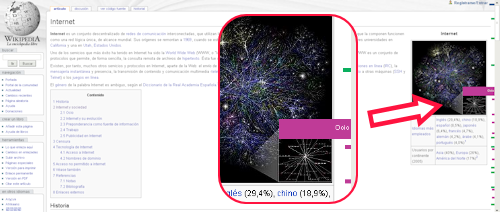
El código es sencillito, recupero los elementos h1..h6, calculo su posición X y luego ordeno el array por esta posición, creo una lista ordenada y anidada con OLs y LIs y con CSS y Javascript coloco los elementos donde corresponde.
$(document).ready(function() {
var ids = 0;
var haches = new Array();
for (var i=1; i<7; i++) {
$('#content h'+i).each(function () {
if (!this.id) this.id = 'haches_'+ids++;
if ($(this).css('display') != 'none') {
haches.push(new Array($(this).offset().top, $(this).text(), this.id, i));
}
});
}
haches.sort(function(a,b){return a[0]>b[0];});
var ant = 1;
var html = '<ol class="indice">\n'
for(var i=0; i<haches.length; i++) {
if (haches[i][3] > ant) {
html += '\n<ol>';
} else if (haches[i][3] < ant) {
html += '\n</ol>';
}
html += '<li id="haches'+i+'" class="indice'+haches[i][3]+'"><span><a href="#'+haches[i][2]+'">'+haches[i][1]+'</a></span></li>\n';
ant = haches[i][3];
}
html += '</ol>\n';
$(document.body).prepend(html);
$('#indice').css('position: absolute; top: 0px');
var alto = $(window).height();
var max = $(document).height();
for(var i=0; i<haches.length; i++) {
console.log(parseInt(alto*haches[i][0]/max));
$('#haches'+i).css('top', parseInt(alto*haches[i][0]/max)+"px");
$('#haches'+i).css('left', ($(window).width()-50)+"px");
}
});
Ni que decir tiene que le faltan cosas por hacer, como por ejemplo moverlo según se mueve el scroll, pero para hacerlo en un rato no está tampoco muy mal. Los distintos tipos de enlaces a cabecera tienen sus estilos propios (feos pero propios) y cuando te pones sobre uno de ellos aparece el título enlazando al elemento en cuestión (esto también habría que refinarlo).
La verdad es que Firefox4 está de lujo, y las demos que ofrece Mozilla son increíbles. De una de ellas he sacado cómo hacer clipping en vídeos usando HTML5 y la posibilidad de incrustar SVG (sólo funciona en Firefox4).
El método es sencillo, tengo un SVG que muestra el contorno y los botones de play y pausa, además tiene un clipPath que se usará para el estilo clip-path del vídeo:
SVG
Vídeo
Javascript
var play = document.getElementById('play');
var pause = document.getElementById('pause');
var video = document.getElementById('video');
play.addEventListener('click', function() {
play.style.display = 'none';
pause.style.display = 'block';
video.play();
}, true);
pause.addEventListener('click', function() {
play.style.display = 'block';
pause.style.display = 'none';
video.pause();
}, true);
video.addEventListener("ended", function() {
play.style.display = 'block';
pause.style.display = 'none';
video.pause();
}, true);
El vídeo es el mismo que el de la demo de Mozilla, he puesto el borde semi-transparente para que se vea el clipping como va.
Siempre viene bien hacernos un control para direcciones IP, que permita pegar toda la dirección ip y que se rellenen las cajas correctamente y que al pulsar el punto se mueva de caja, y la verdad es que tampoco es muy difÃcil de hacer.
Un gran script que nos permite insertar sliders en nuestras webs, que sean accesibles y no obstrusivos. A parte, permiten ser manejados por las flechas del cursor, por las teclas de inicio y fin, o el ratón, incluido el scroll.
El script le asigna automáticamente a cada slider el rol slider requerido por ARIA y los estados valuemax, valuemin y valuenow.
Un ejemplo de uso para un slider horizontal con una llamada de función serÃa la siguiente:
Hoy toca realizar conexiones con el servidor usando llamadas autenticadas. Para eso usaremos JWT (JSON Web Token), que viene a ser el envío de un token en cada llamada que necesita autenticación. El token está formado por tres cadenas codificadas en base64 y separadas por un punto (header.payload.signature). En el payload se envía toda la info que queramos, pero sin pasarse porque el token no debería ser muy largo y sobre todo sin enviar información sensible, porque el token no está encriptado, es por ello que la comunicación navegador/servidor debe ser mediante HTTPS. Si quieres una explicación más detallada, aquí te lo explican mejor.
En el payload vamos a guardar varios claims, entre ellos el username y un uuid que usaremos para validar que el usuario es correcto. JWT asegura que el token es válido, pero no viene mal añadir cierta seguridad. Cuando el usuario se loguea un nuevo uuid es generado, por lo que se comprobará si coinciden para el username enviado.
Ya tenemos la explicación teórica, ahora vamos con la parte de programación, primero la parte servidor y luego el frontend.
Lo primero que tenemos que hacer es añadir un nuevo plugin a hapi.js que se encargue de la autenticación, registrando un nuevo strategy a server.auth que use JWT. El plugin hapi-auth-jwt2 se encargará de toda la autenticación JWT y añadiremos una capa extra de validación comprobando que el username y el uuid coinciden.
Y por último añadimos una nueva ruta para autenticar (login) el usuario, comprobamos que el usuario y la contraseña coinciden, y si es así, creamos un uuid que guardamos en la bd y generamos el JWT y lo enviamos en la cabecera Authorization:
Vale, ya tenemos la parte del servidor, ahora la parte del frontend. Primero es añadir las rutas para /login, /account y /logout. He añadido un meta que indica si la ruta tiene que ser obligatoriamente autenticada, obligatoriamente no autenticada o como sea. Para ello, para cada ruta comprobará si el JWT token está almacenado o no y según el meta redirigirá a home o continuará:
Para gestionar el almacenamiento en el navegador en vez de cookies vamos a usar sessionStorage y localStorage para guardar el token JWT. Como el formulario de login permite recordar la sesión, vamos a usar ambos storages. Si no se recuerda usaremos sessionStorage, que se borrará cuando se cierra el navegador, en caso contrario usaremos localStorage.
import Config from'@/js/config';
/**
* API methods for sesion/local storage.
* Depending on `this.session` it saves only on `sessionStorage` or also in `localStorage`
*
* @since v0.8.0
*/classstorage{
/**
* Constructor
*
* @param {boolean} session If stored only in session
*/constructor( session = false ) {
this.session = session;
}
/**
* It saves the token in the session (and local storage is this.session === false),
*
* @param {strig} token JWT token
*/
setJWTToken( token ) {
sessionStorage.setItem( Config.jwt.storageKey, token );
if ( ! this.session ) {
localStorage.setItem( Config.jwt.storageKey, token );
}
}
/**
* It gets a value from session storage or in local if session = false
*
* @returns {string}
*/
getJWTToken() {
const sessionValue = sessionStorage.getItem( Config.jwt.storageKey );
if ( sessionValue ) {
return sessionValue;
}
if ( ! this.session ) {
const storedValue = localStorage.getItem( Config.jwt.storageKey );
return storedValue;
}
returnnull;
}
/**
* Removes JWT token from session and local storage
*/
removeJWTToken() {
sessionStorage.removeItem( Config.jwt.storageKey );
localStorage.removeItem( Config.jwt.storageKey );
}
}
exportdefault storage;
También hemos creado una librería para tratar las llamadas a la API. Hay dos métodos, uno para autenticar el usuario (login) que mirará la cabecera Authorization, y otro método que obtiene los datos del usuario actual realizando una llamada autenticada enviando el JWT token en la cabecera Authorization:
import Config from'@/js/config';
import Storage from'@/js/utils/storage';
/**
* API backend methods
*
* @since 0.8.0
*/classapiFetch{
/**
* Authenticate an user, if ok, JWT token is sent by the server in Authorization header
*
* @param {string} username User name
* @param {string} password Password
*
* @returns {Promise}
*/
auth( username, password ) {
return fetch( Config.api.user.auth, {
method: 'POST',
body: JSON.stringify(
{ username, password }
),
mode: 'cors',
} ).then( response => {
const auth = response.headers.get( 'Authorization' );
if ( auth ) {
return {
response: true,
token: auth,
};
}
return {
response: false,
message: 'Username or password not valid',
};
} );
}
getUser( username ) {
return fetch( `${ Config.api.user.get }${ username }`, {
method: 'GET',
headers: {
Authorization: new Storage().getJWTToken(),
},
} ).then( response => response.json() );
}
}
exportdefault apiFetch;
Ahora solo faltan los controladores para login, account y logout. Login realizar la llamada al servidor y si se obtiene el JWT se guarda:
<template><sectionclass="section"><divclass="container"><h1class="title">
Login
</h1><divv-if="error"class="columns is-centered has-margin-bottom-2"
><b-notificationclass="column is-7-tablet is-6-desktop is-5-widescreen"type="is-danger"has-iconaria-close-label="Close notification"role="alert"size="is-small "
>
{{ error }}
</b-notification></div></div><divclass="container"><divclass="columns is-centered"><divclass="column is-5-tablet is-4-desktop is-3-widescreen has-background-light login-form"><b-fieldlabel="Username"><b-inputv-model="username"value=""maxlength="30"icon="account-circle-outline"
/></b-field><b-fieldlabel="Password"><b-inputv-model="password"value=""type="password"icon="lock-outline"
/></b-field><divclass="field"><b-checkboxv-model="remember">
Remember me
</b-checkbox></div><divclass="has-text-right"><b-buttontype="is-primary"
@click="submit"
>
Log in
</b-button></div></div></div></div></section></template><script>import ApiFectch from'@/js/utils/api';
import Storage from'@/js/utils/storage';
exportdefault {
name: 'Login',
// Form data and error messages if login fails
data() {
return {
username: '',
password: '',
remember: false,
error: '',
};
},
methods: {
// It logs in, using the backend API for authenticate the user data.// If user logs in, it saves the JWT token in the browser. If not, shows error message.
submit: function() {
const api = new ApiFectch();
api.auth( this.username, this.password )
.then( response => {
const storage = new Storage( ! this.remember );
if ( !! response.response && !! response.token ) {
storage.setJWTToken( response.token );
this.error = false;
// `go` refreshes the page, so user data is updatedthis.$router.go( '/' );
} else {
storage.removeJWTToken();
this.error = response.message;
}
} );
},
},
};
</script><stylelang="scss"scoped>.login-form {
border-radius: 4px;
}
</style>
Logout borra los datos JWT del navegador y redirige a home:
<template><sectionclass="hero is-medium is-primary is-bold"><divclass="hero-body"><divclass="container has-text-centered"><h1class="title">
{{ message }}
</h1><h2class="subtitle">
Miss you 💛
</h2></div></div></section></template><script>import User from'@/js/utils/user';
exportdefault {
name: 'Logout',
// Dummy data
data() {
return {
message: 'Bye',
};
},
// After being created it logs out and go to home
created() {
new User().logout();
// `go` instead of `push` because refreshing the page updates the user data// Maybe using vuex is a better way to do it, or not...this.$router.go( '/' );
},
};
</script>
Y Account recupera los datos del usuario una vez que ha creado el controlador:
<template><divid="account"><sectionclass="hero is-primary is-bold"><divclass="hero-body"><divclass="has-text-centered"><h1class="title">
{{ message }}
</h1><h2class="subtitle">
Your data
</h2></div></div></section><sectionclass="section"><divclass="container"><divclass="tile is-ancestor"><divclass="tile is-parent"><pclass="tile is-child notification">
Some content
</p></div><divclass="tile is-8 is-parent"><divclass="tile is-child notification is-info"><ulid="data"><liv-for="( value, key ) in user":key="key"
>
{{ key }} : {{ value }}
</li></ul></div></div></div></div></section></div></template><script>// Dummy componentimport ApiFectch from'@/js/utils/api';
import User from'@/js/utils/user';
exportdefault {
name: 'Account',
data() {
return {
message: 'Account',
user: {},
};
},
created() {
const user = new User().getCurrentUser();
new ApiFectch().getUser( user.username )
.then( response =>this.user = response );
},
};
</script>
Esto puede dar mucho juego, pero tan solo funciona en Firefox 3.6+, por lo que no podemos depender de este script en nuestras aplicaciones. A partir de la versión 3.6, Firefox permite realizar drag&drop de ficheros en nuestra web y mediante Javascript poder obtener los ficheros o textos que se arrastren contra un elemento específico.
Su uso es muy sencillo:
dropzone.addEventListener("drop", function(event) {
event.preventDefault();
// Ready to do something with the dropped object
var allTheFiles = event.dataTransfer.files;
alert("You've just dropped " + allTheFiles.length + " files");
}, true);
Y dispone de una API tanto para el drag&drop como para los ficheros.
Recomiendo ver el código fuente de este ejemplo para tener una librería que te hace todo el trabajo.