
aNieto2K nos ofrece un plugin para WordPress que mejora nuestras textareas, dándoles la posibilidad de aumentar o disminuir el tamaño de la caja de texto, y la posibilidad de aumentar o disminuir el tamaño del tipo de letra.
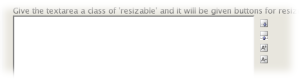
Para ello se basa en un script, el cual podemos usar nosotros para nuestros propios intereses, no es necesario disponer de WordPress y usar el plugin.
Lo que me parece un poco feo (al menos en Firefox) es que cuando pinchas en alguno de los botones que se añaden al textarea, se remarca el enlace con recuadro de puntos y resulta que va desde la esquina superior izquierda de la página hasta el botón. Pero aún asÃ, un script y un plugin muy interesantes. Textarea Tools WordPress Plugin, mejora tus textareas

Cuando creamos un custom post type e incluimos sus propias taxonomias, solemos necesitar añadir en el menú enlaces a diferentes taxonomías. Hay plugins que te añaden esa opción, pero realmente es tan sencillo como añadir este código a tu functions.php.
Si queremos que el contenido de nuestros formularios de contacto generados con el plugin Contact Form 7 sean traducidos, tan sólo deberemos añadir a nuestro functions.php lo siguiente:
function translate_shortcode($tag) {
if (isset($tag['values']) && count($tag['values']) > 1) return __($tag['values'][1], $tag['values'][0]);
return "";
}
wpcf7_add_shortcode('translate', 'translate_shortcode', true);
Una vez añadido esto, podremos incluir en nuestro formulario lo siguiente:
[translate null "diccionario" "Texto que quiero traducir"]
El valor null es porque el plugin busca en el primer parámetro el ID del campo, el segundo campo es el nombre de diccionario que hayamos incluido con la función load_theme_textdomain, y por último el texto que vayamos a traducir.
Buen tutorial que explica cómo importar los contenidos de un RSS en nuestro blog sin tener que usar un plugin, que sinceramente, hace bastante busqué un plugin que lo hiciera y no encontré nada que me llegara a gustar.
El tutorial es bastante completo, dividido en tres partes: importar usando WP de forma sencilla y de forma más avanzada, para lo cual utiliza las funciones de WP que hacen uso de Magpie. O utilizando SimplePie, para lo cual no es necesario WP. Import and Display RSS Feeds in WordPress
Vía / Script & Style
Nueva versión de Post2PDF, plugin de WordPress para exportar los plugins a formato PDF.
Esta versión corre a cargo de Alexander Concha, quien detectó un error de XSS en el plugin (¡ya me vale!) y además de solucionarlo, le ha dado un buen repaso a todo el plugin mejorándolo en muchos aspectos, por lo cual le estoy muy agradecido, ya que a parte de solucionar un error importante, he podido aprender bastante de su experiencia en WordPress.
Como novedad importante, hay que decir que el plugin solo es compatible con WordPress 2.x, las pruebas realizadas con versiones anteriores no han sido satisfactorias. Post2PDF
WordPress 3.4 ha añadido la opción de theme customizer, la cual permite modificar las opciones del theme y darle el aspecto que deseas de forma muy visual y sencilla. En estos momentos, por lo que he podido ver, solo permite modificar el background y poco más. Pero viendo y pegándome con el código he podido ver cómo añadir mis propias opciones.
El ejemplo que voy a poner permite elegir entre tres tipos de fuente de Google Webfonts y modificar las css para usar ese tipo de letra.
Aviso que el código quizás no sea el mejor, pero realizar ingeniería inversa no siempre es fácil y tampoco he visto otro sitio donde lo hagan.
Lo primero que se tiene que hacer es crear las opciones en el panel de customizer. Para ello hay que crear una sección (section “Fuente”) y asignarle unas opciones (settings) y añadirle unos controles (control) a las opciones. Existen controles por defecto, el de elegir el color está muy bien, pero en mi caso me he creado uno personalizado que muestra un control radio modificado para que el label del radio muestre la tipo de letra en cuestión.
add_action('customize_register', 'mi_theme_customizer', 1);
function mi_theme_customizer() {
global $customize;
if($customize) {
// La seccion
$customize->add_section('mi_font', array(
'title'=>'Fuente'
) );
// La opcion
$customize->add_setting( 'mi_font_family', array(
'control' => 'color', // esto ni idea de para que sirve, realmente no es un control tipo color y funciona
'type' => 'option'
) );
$customize->add_control( 'mi_font_family', array(
'settings' => 'mi_font_family',
'section' => 'mi_font',
'type' => 'font_radio',
'choices' => array('Trocchi', 'Great Vibes', 'Bad Script') // las fuentes de google
) );
}
}
Una vez creado los controles, añado el código que dibuja (render) mi control personalizado, primero añado los css para que dibuje las fuentes de Google y luego dibujo el control en sí. He usado Javascript en vez de PHP porque parece ser que el código no está del todo completo, y no hay un filtro para crear tu propio control, por lo que tengo que añadirlo mediante jQuery a un elemento para que el Javascript del customizer tenga en cuenta cuando selecciono una opción y refresque el preview del theme.
// Añado los css de google webfonts mediante javascript para tener luego el nombre de las fuentes y usarlo para crear los radio buttons
add_action('customize_controls_print_scripts', 'mi_customize_scripts');
function mi_customize_scripts() {
$fonts = array('Trocchi', 'Great Vibes', 'Bad Script');
?>
type == 'font_radio') {
if ( empty( $control->choices ) )
return;
$name = '_customize-font-radio-' . $control->id;
?>
label ); ?>
Y ya por último solo falta usar la opción guardada para mostrarla en el theme
add_action('wp_head', 'mi_custom_styles');
function mi_custom_styles() {
$option = get_option('mi_font_family');
// El customizer modifica este filtro para refrescar el preview
$option = apply_filters('option_mi_font_family', $option);
if ($option) {
echo "";
echo '';
}
}
Y esto es todo, no sé si hay una forma mejor de hacerlo, estoy abierto a sugerencias.