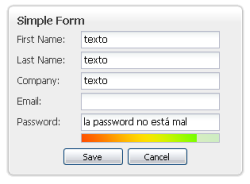
Ya hace tiempo comentamos como indicar la calidad de una contraseña mediante Javascript y esta vez vamos a mostraros otro ejemplo de cómo hacerlo.
En esta ocasión se van a usar dos scripts, uno de ellos está basado en el algoritmo de Javascript Password Strength Meter, el cual mide que la contraseña tenga más de 8 caracteres, tenga minúsculas y mayúsculas, algún número, use caracteres especiales y use L33t.
En este caso el formulario se realiza con Ext Form, una gran librerÃa, pero no me gusta que el formulario se cree mediante javascript. Password Meter
VÃa / WebAppers
Consejos que nunca vienen mal para desarrollar un código Javascript decente:
Que sea limpio y esté bien documentado: esto no es exclusivo de Javascript, pero parece que en este lenguaje se olvida. También es recomendable tener dos versiones del script, uno de desarrollo y otro de producción (que estará comprimido).
Usa ficheros externos: no incluyas los scripts dentro de tu HTML, usa scripts externos. A parte de ser más eficiente en el gasto del ancho de banda es reutilizable y más legible.
Separa la capa de presentación de la capa lógica: no añadas eventos en las etiquetas HTML, create Javascripts no intrusivos que modifiquen los elementos y añadan los eventos.
Define el ámbito de las variables: aunque no sea necesario usar var para definir las variables, hay que hacerlo, así evitarás sorpresas de modificación de variables, sobre todo si usas recursividad.
No pienses que por defecto se soporta Javascript: no todo el mundo dispone de javascript, por ello no es conveniente llamar a funciones javascript dentro del href de los enlaces, y es conveniente tener acción por defecto en un enlace cuando se quiere modificar su funcionalidad por javascript:
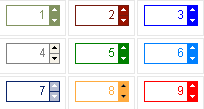
SpinBox.JS es un script no obstrusivo que permite añadir botones para aumentar y disminuir el valor de una caja de texto.
Permite inhabilitar alguno de los botones para no permitir aumentar o disminuir (o ambos) y su uso es muy sencillo, tan solo hay que añadir una función que modifica los inputs.
Por si te interesa, también puedes visitar otro script parecido que mencioné hace tiempo, o incluso uno que hice yo. SpinBox.JS
Vía / CSS Globe
En algunas ocasiones es necesario añadir contenido al calendario que te ofrecer el datepicker de jQuery UI, por ejemplo añadir un combo que indice “horario mañanas/tarde”. Para conseguirlo será necesario ‘toquetear’ un poco el objeto jQuery.datepicker.
Tendremos que hacer dos cosas: primero deberemos evitar que cuando se selecciona un día se cierre automáticamente el popup con el calendario y después tendremos que modificar el HTML que devuelve la clase.
Para evitar el auto-cierre tenemos que añadir la opción showButtonPanel ya que nos ofrecerá el botón “Close” que nos permitirá cerrar el popup cuando hayamos indicado todos los campos necesarios. También es necesario modificar la función jQuery.datepicker._selectDate tal y como lo indican en StackOverflow:
// Añadimos datepicker al input que queremos
jQuery('.fecha')
  .datepicker({
    showButtonPanel: true,
    dateFormat: "DD, d MM, yy"
  });

// Modificamos la funcion _selectDate
jQuery.datepicker._selectDateOverload = jQuery.datepicker._selectDate;
jQuery.datepicker._selectDate = function(id, dateStr) {
    var target = jQuery(id);
    var inst = this._getInst(target[0]);
    inst.inline = true;
    jQuery.datepicker._selectDateOverload(id, dateStr);
    inst.inline = false;
    this._updateDatepicker(inst);
    // Usar el .html() para luego usar el .text() es porque si usas el regional de datepicker, te salen entidades html en vez de letras acentuadas
    // Se le añade el valor del nuevo campo select que hemos incluido
    target.val(jQuery('').html(dateStr).text()+' @ '+jQuery('#horario').val());
}
Bien, ya tenemos el evento onSelect modificado, ahora nos falta cambiar el HTML que se dibuja, para ello modificaremos la función jQuery.datepicker._generateHTML:
jQuery.datepicker._generateHTMLExtended = jQuery.datepicker._generateHTML;
jQuery.datepicker._generateHTML = function(inst) {
var html = jQuery.datepicker._generateHTMLExtended(inst);
var div = jQuery('').html(html);
div.find('table:first').after('
Horario:
');
return div.html();
}
// Incluimos tambien un evento para que cuando se seleccione el horario, se modifique el campo input
jQuery('#horario').live('change', function() {
var $obj = jQuery('.fecha');
$obj.val($obj.val().replace(/@.*/, '@ '+jQuery(this).val()));
});
Estoy colaborando junto a @jlantunez y @belelros en WebSlides, un proyecto open source que permite crear presentaciones usando un navegador web de forma increíble.
Para hacer las cosas bien, vamos a incluir pruebas de testing, y para ello he mirado cómo hacerlo con AVA y PhantomJS. El problema con el que me he encontrado ha sido que todo es asíncrono y a veces da un poco de problemas esperar a cargar la página para que AVA empiece a realizar las pruebas.
Además no es plan de cargar la página en cada una de las pruebas, por lo que cargo la página una vez y luego realizo las pruebas necesarias. Esto me obliga a que las pruebas sean secuenciales en vez de en paralelo, pero bueno, tampoco es mucho problema.
Como me he roto la cabeza intentado averiguar cómo hacer, ya que soy un tanto novato en esto, pongo el código para aquel que lo necesite, aunque bueno, en breve estará en GitHub:
// Cargo las librerías
let phantom = require("phantom");
import test from 'ava';

// Para almacenar lo que PhantomJS necesita
let ph_, page_, status_;

// Función que carga la página
const load = async () => {
  await phantom.create().then(async ph => {
    ph_ = ph;
    return await ph_.createPage();
  }).then(page => {
    page_ = page;
    return page_.open('http://webslides.tv/');
  }).then(status => {
    status_ = status;
    return true;
  }).catch(e => console.log(e));
}

// Tests
test.serial("Page loaded", async t => {
  await load();
  t.is(status_, 'success');
});

test.serial('#webslides exits', async t => {
  await page_
    .evaluate( () => document.querySelector('#webslides') != null )
    .then( ws => { t.truthy(ws); } );
});

test.serial('WebSlides object exits', async t => {
  await page_
    .evaluate( () => window.ws != null )
    .then( ws => { t.truthy(ws); } );
});

/**
 * Last test
 */
test.serial('Closing', async t => {
  await page_.close();
  ph_.exit();
  t.true(true);
});
Estoy aprendiendo Hapi.js y Vue.js y qué mejor que ir anotando aquí lo que voy aprendiendo, y si a alguien le sirve, mejor que mejor.
Pretendo crear una aplicación web e ir explicando en diferentes posts, que iré añadiendo aquí, lo que estoy aprendiendo.
He estado viendo distintos boilerplates y el que más me ha gustado ha sido appy. Podría usarlo, pero prefiero aprender poco a poco que pegarme con algo ya hecho e indagar qué hace cada cosa.
Lo que más me gusta de appy es que diferencia entre el backend y el frontend de forma bastante clara, distintos directorios y aplicaciones para cada cosa. Es por ello que voy a seguir esta estructura. Aquí hay un artículo bastante majo que explica más o menos lo mismo.
Pues nada más, iré subiendo posts sobre lo que voy aprendiendo. Eso sí, porfa, si meto la pata en algo, no me lo tengas muy en cuenta, estoy aprendiendo.
PaintbrushJS is a lightweight, browser-based image processing library that can apply various visual filters to images within a web page.You use it by applying a class to an element on the page and setting a few parameters with some extra HTML attributes. If the element is an img or it has a background-image set in your CSS, PaintbrushJS will create …