No suele ser algo común que necesitemos un corrector ortográfico en nuestras aplicaciones web, pero por si alguien lo necesita, puede que este tutorial le venga bien.
El método es sencillo, obtenemos una lista de palabras en español (o el idioma que queramos) y la frecuencia con la que aparecen, para ello es bueno usar un libro o varios, obtener las palabras y calcular la frecuencia. Después, mediante la distancia Levenshtein, que nos devuelve el numero de letras que tenemos que modificar, insertar o borrar para que dos palabras sean las mismas, hacemos una lista de las palabras que los usuarios utilicen en nuestra aplicación (el buscador por ejemplo) y las palabras del diccionario, guardando solo aquellas relaciones que tengan una distancia 1 o 2.
Usando la lista con la relación entre palabras, cuando un usuario introduzca una palabra equivocada, le mostraremos las palabras que tengan una distancia 1 y si no hay, las que tengan una distancia 2.
Google, si mal no creo, a parte de este método lo que hace es controlar que palabras introducen los usuarios que no obtienen datos y las palabras que introduce después y que si obtienen datos.
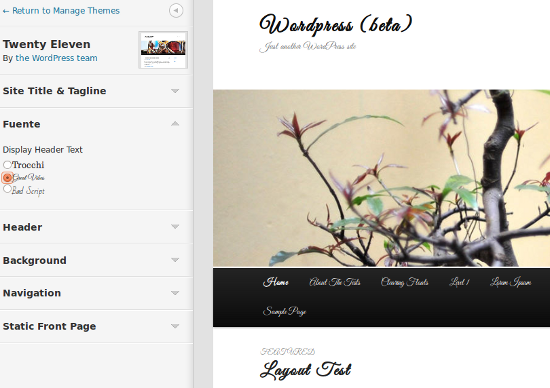
WordPress 3.4 ha añadido la opción de theme customizer, la cual permite modificar las opciones del theme y darle el aspecto que deseas de forma muy visual y sencilla. En estos momentos, por lo que he podido ver, solo permite modificar el background y poco más. Pero viendo y pegándome con el código he podido ver cómo añadir mis propias opciones.
El ejemplo que voy a poner permite elegir entre tres tipos de fuente de Google Webfonts y modificar las css para usar ese tipo de letra.
Aviso que el código quizás no sea el mejor, pero realizar ingeniería inversa no siempre es fácil y tampoco he visto otro sitio donde lo hagan.
Lo primero que se tiene que hacer es crear las opciones en el panel de customizer. Para ello hay que crear una sección (section “Fuente”) y asignarle unas opciones (settings) y añadirle unos controles (control) a las opciones. Existen controles por defecto, el de elegir el color está muy bien, pero en mi caso me he creado uno personalizado que muestra un control radio modificado para que el label del radio muestre la tipo de letra en cuestión.
add_action('customize_register', 'mi_theme_customizer', 1);
function mi_theme_customizer() {
  global $customize;

  if($customize) {
    // La seccion
    $customize->add_section('mi_font', array(
      'title'=>'Fuente'
    ) );
    // La opcion
    $customize->add_setting( 'mi_font_family', array(
      'control' => 'color', // esto ni idea de para que sirve, realmente no es un control tipo color y funciona
      'type' => 'option'
    ) );

    $customize->add_control( 'mi_font_family', array(
      'settings' => 'mi_font_family',
      'section'  => 'mi_font',
      'type'     => 'font_radio',
      'choices'  => array('Trocchi', 'Great Vibes', 'Bad Script') // las fuentes de google
     ) );

  }
}
Una vez creado los controles, añado el código que dibuja (render) mi control personalizado, primero añado los css para que dibuje las fuentes de Google y luego dibujo el control en sí. He usado Javascript en vez de PHP porque parece ser que el código no está del todo completo, y no hay un filtro para crear tu propio control, por lo que tengo que añadirlo mediante jQuery a un elemento para que el Javascript del customizer tenga en cuenta cuando selecciono una opción y refresque el preview del theme.
// Añado los css de google webfonts mediante javascript para tener luego el nombre de las fuentes y usarlo para crear los radio buttons
add_action('customize_controls_print_scripts', 'mi_customize_scripts');
function mi_customize_scripts() {
$fonts = array('Trocchi', 'Great Vibes', 'Bad Script');
?>
type == 'font_radio') {
if ( empty( $control->choices ) )
return;
$name = '_customize-font-radio-' . $control->id;
?>
label ); ?>
Y ya por último solo falta usar la opción guardada para mostrarla en el theme
add_action('wp_head', 'mi_custom_styles');
function mi_custom_styles() {
$option = get_option('mi_font_family');
// El customizer modifica este filtro para refrescar el preview
$option = apply_filters('option_mi_font_family', $option);
if ($option) {
echo "";
echo '';
}
}
Y esto es todo, no sé si hay una forma mejor de hacerlo, estoy abierto a sugerencias.
Tutorial que nos muestra como obtener el huso horario según una latitud y logitud. Para obtener el dato, hace uso de el API de Google Maps y GeoNames.org. Además ofrece la parte PHP y la parte Javascript (realizada en Mootools).
Es un script interesante para aquellas aplicaciones que obtiene datos (introducidos por el usuario, por ejemplo) de diferentes partes del mundo. Getting Time Zone from Latitude & Longitude
Vía / PHPDeveloper.org
No es la primera vez que me toca buscar malware en algún WordPress, y la verdad, suele ser un dolor de cabeza. Básicamente usan dos funciones: eval y base64_decode. Con eval nos meterán el código malicioso, que estará codificado en base64 para evitar que lo encontremos fácilmente.
Si tenéis acceso al SSH del servidor, una llamada a find . -name '*.php' -exec grep -l 'base64' {} \; suele bastar para encontrar este tipo de llamadas, o buscar eval en vez de base64.
Desgraciadamente esto no siempre funciona, ya que la función eval puede estar codificada de la siguiente forma:
Otro punto a tener en cuenta es la posibilidad de que hayan modificado el código de nuestro WordPress, lo cual se puede solucionar reinstalando el WP desde el admin. Aunque también pueden haber modificado el wp-config.php e incluir un fichero php que aparenta ser de WP (normalmente metindo en la carpeta wp-includes) pero que no lo es. Por lo cual es recomendado comprobar el wp-config.php con cualquier versión en local.
A parte de todo esto, es importante el tema de los permisos de los ficheros, etc…
Actualización 29/05/2015: también es aconsejable buscar esta cadena \142\x61\163\145\66\x34\x5f\144\x65\143\x6f\144\145, ya que al hacer un echo nos devuelve la función base64_decode.
Actualización 02/07/2015: buscar también la cadena \x65\x76\x61\x6c, ya que devuelve la función eval.
La API de Google para acortar URLs permite acortar URLs, recuperar info del link original y las URLs acortadas de un usuario, aunque para usarlo se necesita crear una clave y dar de alta proyecto.
El resto es fácil, acceso mediante CURL y listo:
    define('GOOGLE_API_KEY', '[insert your key here]');
    define('GOOGLE_ENDPOINT', 'https://www.googleapis.com/urlshortener/v1');

    function shortenUrl($longUrl)
    {
        // initialize the cURL connection
        $ch = curl_init(
            sprintf('%s/url?key=%s', GOOGLE_ENDPOINT, GOOGLE_API_KEY)
        );

        // tell cURL to return the data rather than outputting it
        curl_setopt($ch, CURLOPT_RETURNTRANSFER, true);

        // create the data to be encoded into JSON
        $requestData = array(
            'longUrl' => $longUrl
        );

        // change the request type to POST
        curl_setopt($ch, CURLOPT_POST, true);

        // set the form content type for JSON data
        curl_setopt($ch, CURLOPT_HTTPHEADER, array('Content-type: application/json'));

        // set the post body to encoded JSON data
        curl_setopt($ch, CURLOPT_POSTFIELDS, json_encode($requestData));

        // perform the request
        $result = curl_exec($ch);
        curl_close($ch);

        // decode and return the JSON response
        return json_decode($result, true);
    }

    $response = shortenUrl('http://phpriot.com');

    echo sprintf(
        '%s was shortened to %s',
        $response['longUrl'],
        $response['id']
    );
In this tutorial, we’ll learn how to create a slick email signup form. This form will harness the full power of AJAX, meaning that we will submit data to the server, validate it, and receive a response – all without a single page refresh! Along the way, you should pick up some useful tips related to PHP and JavaScript, as well as general programming …