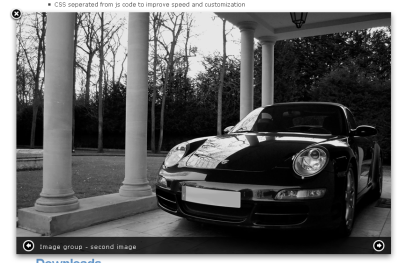
DateSlider es un javascript realizado con Prototype/Scriptaculous que te permite seleccionar fechas con un simple slider.
Su uso es sencillo, a parte de añadir los scripts y estilos, tan solo es necesario incluir este texto:
<div id = "slider-container">
<div id = "sliderbar"></div>
</div><br />
<form>
<label for = "datestart">Start:</label> <input type = "text" id = "datestart">
<label for = "dateend">End:</label> <input typde = "text" id = "dateend">
</form>
Y este script:
p_oDateSlider = new DateSlider('sliderbar', '2007-10-01', '2008-10-01', 2001, 2009);
p_oDateSlider.attachFields($('datestart'), $('dateend'));
Leyendo esta entrada sobre el uso de botones para cambiar el tipo de letra de forma dinámica, se nos ha ocurrido contar cómo poder hacerlo.
Se puede hacer de varias formas: incrementando o decrementando el tamaño de letra según se pulse en los botones de aumentar o reducir el tipo de letra, o de forma fija, aumentando el tamaño de la letra y disminuyéndolo, pero solo a unos tamaños prefijados.
Esta parte es solo frontend, aún no está configurado para que interactúe con el servidor.
Lo más destacado de este ejemplo es el uso de vue-router, paquete que permite la realización de SPA de forma sencilla. Como la aplicación será gestionada por un único fichero (index.html), es necesario configurar el servidor de webpack para que gestione las URLs que acceden a otras partes de la aplicación para que no devuelva un error 404.
Esto es fácil, tan solo hay que añadir historyApiFallback y ponerlo a true en la configuración del servidor.
Lógicamente habrá que instalar el paquete vue-router.
Vale, ya está todo instalado, ahora solo hace falta configurar vue-router para que acepte distintas URLs y que muestre distintos controladores según sea el caso.
Para ello creamos un fichero router.js que posteriormente añadiremos a nuestra instancia de Vue:
Es fácil de entender, importamos los distintos controladores y configuramos las rutas (‘/‘ y ‘/login‘), a las que les asignaremos el controlador correspondiente.
Para indicar a Vue que vamos a usar vue-router, debemos importarlo en la instancia de la aplicación:
import App from './components/App.vue';
import router from './router';
Vue.use( VueRouter );
new Vue( {
el: '#app',
router,
components: {
App,
},
render: ( c ) => c( 'app' ),
} );
El siguiente paso es modificar el controlador principal de la aplicación (App.vue) para que muestre la cabecera (que tendrá su propio controlador) y la vista principal de vue-router (<router-view>):
Como no soy diseñador, pues usaré Buefy (basado en Bulma) y Material Design icons (no sé por qué le tengo algo de manía a FontAwesome).
Existe un paquete especial para usar Material Design en vue (vue-material-design-icons), que para funcionar con Buefy necesitará usar la fuente de letras de Material Design (@mdi/fonts). Instalamos todo y ya estará todo listo para empezar a diseñar nuestra página.
La cabecera (<v-header>) mostrará el logo, el menú principal y otro secundario para loguearse. No explicaré ni las clases Bulma (que yo casi ni conozco) y cómo se muestra el menú al clickar en el burger icon, ya que estos tutoriales son para llevar yo un diario de cómo desarrollar una app web con Hapi.js y Vue.js.
Algo a lo que suelo estar acostumbrado es a usar el teclado para realizar ciertas acciones (shortcuts), cuando estás 8 horas diarias delante de un ordenador, si no haces uso de los shortcuts, perderás mucho tiempo moviendo el ratón de un lado para otro.
Antes el uso estaba más restringido a las aplicaciones de escritorio (CTRL + S para guardar el documento, ALT + F4 para cerrar la ventana, …), pero ahora que cada vez se usa con más frecuencia aplicaciones web, se echan en falta estas facilidades. Aunque hay que decir que últimamente se ven con más frecuencia: TAB + INTRO para enviar un correo en GMail (claro que esta no se programa), CONTROL + S para guardar una entrada en Blogger, …
Cuando un usuario se registra en una aplicación web, suele haber casos que cuando se está introduciendo la contraseña, el sistema indica si la password cumple unos mÃnimos de seguridad o no. En algunas ocasiones suele darnos solo un aviso informativo, pero en otros o cumple todos los requisitos o no admite la contraseña.
En este caso vamos a crear un script que modificará los input password para añadirle una funcionalidad que indique la calidad de la contraseña que se va introduciendo.
El script añadirá el evento de control de tecla pulsada (onkeyup) y realizará una serie de comprobaciones para conocer la calidad de la contraseña, una contraseña válida será la que cumpla todas las condiciones. Las condiciones que incluimos en el ejemplo son las tÃpicas que suelen pedir: que existan mayúsculas y minúsculas, algún número, caracteres especiales y una longitud mayor de 6.
Para chequear cada condición usaremos expresiones regulares y llevaremos un contador para saber cuántas se cumplen. Cuando hayamos finalizado las comprobaciones calcularemos el porcentaje de calidad y lo indicaremos con una barra de progreso. Esta barra se crecerá según aumente la calidad de la contraseña e irá cambiando de color desde un color rojo para la poca calidad hasta un color verde que indique mucha calidad.
El efecto de barra de progreso lo vamos a realizar de la siguiente manera, tenemos una imagen que va a funcionar como máscara, tendrá dos partes, de igual tamaño y cada parte del mismo tamaño que el ancho del input. Cada mitad tendrá una funcionalidad, la mitad de la derecha servirá para ocultar y la de la izquierda para mostrar, según queramos que se vaya mostrando la barra de progreso, iremos desplazando el fondo hacia la derecha para que se vaya viendo la barra de progreso. Inicialmente la lÃnea discontinua de la imagen que mostramos como ejemplo estará en el lado izquierdo del input.
El código serÃa el siguiente:
var __PASSWORD__ = {
colorKO: [255, 0, 0], // Color de contraseña no válida
color50: [127, 127, 0], // Color para el 50% para que no haya un cambio tan brusco
colorOK: [0, 255, 0], // Color de contraseña válida
width: 150,
// Añade el evento onkeyup a la caja input:password y le añade el evento checkpassword
init: function() {
var inputs = document.getElementsByTagName("INPUT");
for (var i=0; i<inputs.length; i++) {
if (inputs[i].type == 'password') {
inputs[i].addEventListener("keyup", __PASSWORD__.checkPassword, false);
inputs[i].className = 'password';
}
}
},
// Obtiene el color porcentual entre un color inicial y otro final, teniendo en cuenta un color intermedio
getColor: function(porc) {
var color = new Array();
var color1 = porc < 50? __PASSWORD__.colorKO:__PASSWORD__.color50;
var color2 = porc < 50? __PASSWORD__.color50:__PASSWORD__.colorOK;
color[0] = parseInt(color1[0]-((color1[0] -color2[0])*porc/100));
color[1] = parseInt(color1[1]-((color1[1] -color2[1])*porc/100));
color[2] = parseInt(color1[2]-((color1[2] -color2[2])*porc/100));
return color;
},
// Comprueba la calidad de la contraseña
checkPassword: function() {
var valor = this.value;
var cont = 0;
var comprobaciones = new Array(
/[A-Z]/, // mayúsculas
/[a-z]/, // minúsculas
/\d/, // números
/.{6}/, // más de 6 caracteres
/(\s|\\|\/|!|"|·|\$|%|&|\(|\)|=|\?|¿|\||@|#|¬|€|\^|`|\[|\]|\+|\*|¨|´|\{|\}|\-|_|\.|:|,|;|>|<)/ // Caracteres especiales
);
// Miro todas las condiciones
for (var i=0; i<comprobaciones.length; i++) {
if (valor.match(comprobaciones[i])) {
cont++;
}
}
// Valores posibles en caso de 5 condiciones: 0, 20, 40, 60, 80, 100, pero el valor mÃnimo tiene que ser 20 para que coincida con el colorKO, ya que si no, al pulsar una tecla ya cambia de color a un paso colorKO+1
var porc = parseInt((cont*100/(comprobaciones.length-1))-(1/(comprobaciones.length-1)*100));
// Desplazo el background tratándolo como una máscara
this.style.backgroundPosition = (parseInt(cont*__PASSWORD__.width/comprobaciones.length)-(__PASSWORD__.width))+"px 0px";
// Cambio el color de fondo
var color = __PASSWORD__.getColor(porc);
if (porc < 0) {
this.style.backgroundColor = '';
} else {
this.style.backgroundColor = 'rgb('+color[0]+', '+color[1]+', '+color[2]+')';
}
}
};
window.addEventListener("load", function() {__PASSWORD__.init();}, false);
¿Sabías que en javascript una función puede contener a otras? Pues ahora ya lo sabes. Fíjate en el siguiente código:
function barrioSesamo() {
function epi() {
alert(‘hola Blas’);
}
function blas() {
alert(‘hola Epi’);
}
epi();
blas();
}
barrioSesamo();
// el navegador nos presentará un par
// de alertas, a saber, “hola Blas” y
// “hola Epi”
Nada impresionante, por el momento. Lo interesante del asunto es que, al definir la función `epi` dentro de la función `barrioSesamo`, el ámbito de la misma (scope) queda limitado, de manera que solo podemos llamar a `epi` desde su propio barrio.
Vale, sigo sin impresionarte.
Uno de los problemas que hay en el editor de WordPress es que algunas veces los themes tienen diseños específicos que no se muestran en el editor. Actualmente, el uso de Bootstrap está cada vez más extendido, por lo que es buena idea añadir la opción de meter columnas en los posts de forma sencilla.
Lo primero que deberemos hacer es añadir en el functions.php el código necesario para añadir un botón al TinyMCE:
add_action( 'init', 'sw_mce_buttons' );
// Filtros para añadir los botones
function sw_mce_buttons() {
add_filter( "mce_external_plugins", "sw_mce_add_buttons" );
add_filter( 'mce_buttons', 'sw_mce_register_buttons' );
}
// Añade el script del plugin tinymce
function sw_mce_add_buttons( $plugin_array ) {
$plugin_array['iqn'] = get_template_directory_uri() . '/js/tinymce-plugin.js';
return $plugin_array;
}
// Un nuevo botón que se identifica como 'bootstrap'
function sw_mce_register_buttons( $buttons ) {
array_push( $buttons, 'bootstrap' );
return $buttons;
}
// Añadimos el css de bootstrap y uno propio para personalizar cosas
function sw_mce_css($wp) {
$wp .= ',' . get_bloginfo('stylesheet_directory') . '/bootstrap/bootstrap.min.css'.',' . get_bloginfo('stylesheet_directory') . '/css/tinymce.css';
return $wp;
}
add_filter( 'mce_css', 'sw_mce_css' );
Después tenemos que crear el javascript para el plugin de TinyMCE:
(function() {
// Creamos el plugin
tinymce.create('tinymce.plugins.iqn', {
init : function(ed, url) {
// Muestra el dialogo que permite personalizar las columnas
// Mostrará una caja de texto donde se pondra el ancho de la columna
// de 1 a 12, y cuando se indique un valor, automáticamente se añadirá otra columna
function bootstrapDialog() {
var html = '<div class="bootstrap-dialog">';
html += '<p class="howto">Añade columnas basadas en el sistema <a href="http://getbootstrap.com/css/#grid">grid de Bootstrap</a></p>';
html += '<p>Rellena el ancho (1-12) de cada celda. Nuevas celdas aparecerán automáticamente</p>';
html += '<div class="columns_container"><input type="text" class="column_width" /></div>';
html += '<p><input type="checkbox" id="new_row" name="new_row" /> <label for="new_row">Añadir nueva fila</p>';
html += '</div>';
var panel = {
type: 'container',
html: html
};
// Abre el dialogo
win = ed.windowManager.open({
title: "Columnas de Bootstrap",
spacing: 10,
padding: 10,
items: [panel], // el panel creado antes
buttons: [ // Botones
{text: "Insertar", subtype: 'primary', onclick: function() {
var content = ed.getContent();
var html = ' ';
// Si se marca la casilla, se añade una fila
if (jQuery('#new_row:checked').length == 1) html += '<div class="row">';
// Por cada columna, se crea una capa
jQuery('.column_width').each(function() {
var $this = jQuery(this);
if ($this.val()) html += '<div class="col-sm-'+$this.val()+'">Columna tamaño '+$this.val()+'</div>';
});
if (jQuery('#new_row:checked').length == 1) html += '</div>';
ed.execCommand('mceInsertContent', false, html);
win.close();
}},
{text: "Cerrar", onclick: function() {
win.close();
}}
]
});
}
ed.addButton('bootstrap', {
title : 'Columnas Bootstrap',
onclick: bootstrapDialog
});
},
createControl : function(n, cm) {
return null;
},
getInfo : function() {
return {
longname : 'Bootstrap columns',
author : 'SentidoWeb',
version : "0.1"
};
}
});
// Register plugin
tinymce.PluginManager.add( 'iqn', tinymce.plugins.iqn );
})();
jQuery(document).ready(function() {
// Se crea una casilla nueva si se actualiza el contenido de la última
jQuery('body').on('keyup', '.column_width', function() {
var $this = jQuery(this);
var $inputs = jQuery('.column_width');
if($this.val()) {
if ($inputs.index(this) == $inputs.length - 1) {
$this.after('<input type="text" class="column_width" />');
}
}
});
});
Y ya por último, crearnos el fichero tiniymce.css que se incluirá en el contenido del editor. Yo simplemente he recuadrado los elementos para que se diferencien en el editor: