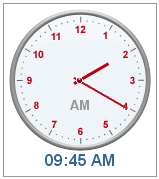
Cada dÃa son más los scripts que se realizan con frameworks de Javascript, estos, al estar ayudados por las funcionalidades del framework, son más sencillos de desarrollar, lo que aporta más riqueza a la web2.0. En este caso se trata de un selector de horas, que mediante un reloj se puede seleccionar la hora, moviendo las manillas o indicando si queremos AM o PM.
El script es sencillo de usar e implementar, controla independientemente las manillas de las horas y los minutos, permite mover las manillas para indicar la hora y usa CSS sprits para mejorar la velocidad de carga. NoGray Time Picker
VÃa / WebAppers
A partir de ahora no voy a explicar lo que hago, sino que compartiré lo que considere algo especial, pondré algún enlace a algún otro tutorial y por supuesto el enlace al tag de GitHub.
En esta ocasión he añadido internacionalización al proyecto. Parece una tontería, pero cuanto antes se meta, en mi opinión, mejor que mejor. Luego cambiar todos los textos para que admitan i18n es un tostón enorme.
Para añadir internacionalización usaremos el paquete vue-i18n, que añade todo lo que necesitamos. Aquí hay un tutorial bastante completo que explica cómo usarlo, y es el que yo he seguido.
Lo único que he añadido es que coja el idioma del navegador:
linkNotify es un plugin jQuery que permite modificar enlaces y mostrar un texto personalizado que indica que el enlace se está cargando. Algo que puede ser muy útil para aplicaciones en la que el usuario es algo básico y pincha y pincha en el enlace eternamente hasta que ve algún resultado sin esperar a que cargue la primera vez.
$('a').linkNotify('Espera mientras carga la pagina...');
Animated Table Sort is a plugin that allows you to animatedly sort a table based on a column’s <td>s, or on the content/value of a child/descendant element within those <td>s. The various <td>s fly to their new homes, giving a nice …
Cuando nos pasan un diseño en PNG o PSD y tenemos que transformarlo a CSS y XHTML, una de las partes más tediosas es comprobar que el HTML se ajusta al diseño. Por ello, he creado un script rápido (y un tanto chapuzas) que permite añadir una imagen en el documento HTML y modificar su top y left así como el opacity para poder comprobar si vamos por buen camino.
La imagen la podemos indicar mediante una URL o haciendo drag&drop del fichero (PNG, GIF o JPEG). El D&D sólo funciona en Firefox y sinceramente, el resto del script solo lo he probado en Firefox. Luego solo nos falta cambiar el opacity, el top o el left y hacer pruebas.
Para instalarlo solo hay que añadir el script y añadir jquery si no está ya incluido.
Vamos a explicar un pequeño script para mostrar en una capa el mapa del sitio web usando Ajax (en este caso la librerÃa jQuery).
Un efecto parecido lo podemos encontrar en periódicos online para mostrar las diferentes secciones que se pueden visitar. Por ejemplo lo podemos ver en elmundo.es (en la cabecera) y en elpais.com (en el pie de página).
Se trata de que cuando se pasa el ratón sobre el link, se muestra un menú con las secciones del periódico (mapa del sitio en nuestro caso).
Como hemos explicado en otras ocasiones de cómo usar Ajax, esta vez vamos a utilizar la librerÃa jQuery para facilitar la labor. El que sea un mapa del sitio es debido a que de cara a SEO los buscadores indexan más facilmente nuestro sitio.
Ahora tan solo nos falta en el onload del window añadir la funcionalidad necesaria para ocultar la capa, y añadir al enlace el evento onmouseover para cargar el contenido de la capa y mostrarla cuando se pose el ratón en el enlace, y el evento onmouseout para ocultar la capa cuando salgamos del enlace.
window.onload = function() {
var obj = $("div#marco");
obj.hide();
$("a#secciones").mouseover(
function() {
var capa = $("div#marco");
// Para evitar recargar la pagica cada vez que se muestra
if (!capa.attr("cargado")) {
capa.load("secciones.html");
capa.attr({cargado: true});
}
capa.show().slideDown("slow");
} );
$("a#secciones").mouseout(
function() {
var capa = $("div#marco");
capa.slideUp("slow");
} );
}
El código es muy sencillo, lo único necesario de explicar para entenderlo es lo siguiente:
Cuando se carga el contenido de la capa, primero se comprueba si existe un atributo propio que hemos añadido a la capa, si no existe ese atributo entonces cargamos el contenido mediante Ajax y luego creamos ese atributo para asà no tener que volver a cargar otra vez el contenido cuando pasemos el ratón sobre el enlace.
La función $ nos permite obtener un elemento HTML, en el caso de $(“div#marco”) nos devuelve el elemento DIV cuyo id es “marco”.
hide() oculta un elemento HTML.
show() muestra un elemento.mouseover(funcion) añade la ejecución de la función en el evento mouseover de un elemento.
mouseout(funcion) añade la ejecución de la función en el evento mouseout de un elemento.
attr(texto) consulta el valor del atributo pasado como parámetro de un elemento.
attr(código) añade el atributos y valores a un elemento.
Como se puede ver, existen dos scripts dentro de npm: build que compila el js y extrae los CSS, y dev, que arranca el servidor de webpack habilitando HMR (🎶 ¡ya no puedo vivir sin él! 🎶).
Ambas configuraciones de webpack usan un script en común (webpack.config.common.js):
const webpack = require( 'webpack' );
const path = require( 'path' );
// Carga los ficheros .vueconst VueLoaderPlugin = require( 'vue-loader/lib/plugin' );
// Configura stylelintconst StyleLintPlugin = require( 'stylelint-webpack-plugin' );
// Para obtener un path para los aliasfunctionresolve( dir ) {
return path.join( __dirname, '.', dir );
}
module.exports = {
mode: 'production',
// Fichero inicial del proyecto
entry: './js/main.js',
// Fichero final para incluir
output: {
filename: 'js/main.js',
publicPath: '/dist/',
},
module: {
// Reglas para los ficheros
rules: [
{
test: /\.js$/,
exclude: /node_modules/,
loader: 'babel-loader',
},
{
test: /\.vue$/,
loader: 'vue-loader',
},
{
test: /\.css$/,
use: [
'css-loader',
'sass-loader',
],
},
],
},
plugins: [
new webpack.HotModuleReplacementPlugin(),
new VueLoaderPlugin(),
new StyleLintPlugin( {
files: [ '**/*.{vue,htm,html,css,sss,less,scss,sass}' ],
} ),
],
resolve: {
extensions: [ '.js', '.vue', '.json' ],
alias: {
'@': resolve( '' ),
},
},
};
El frontend se gestiona desde el fichero main.js, que inicializará Vue y añadirá el componente principal:
import Vue from 'vue';
import Buefy from 'buefy';
import'buefy/dist/buefy.css';
import App from './components/App.vue';
import'@/assets/scss/main.scss';
Vue.use( Buefy );
new Vue( {
el: '#app',
components: {
App,
},
render: ( c ) => c( 'app' ),
} );
// accept replacement modulesif ( module.hot ) {
module.hot.accept();
}
Y ya por último el componente App.vue, que muestra simplemente un poco de HTML