Separa el contenido de la funcionalidad, por ejemplo, si vas a añadir un evento a un objeto (onclick) añádelo mediante el evento window.onload usando un archivo js.
Una cosa que ya hemos comentado anteriormente es ver cómo funciona tu aplicación web si no está activado Javascript.
Realiza código compatible con los distintos navegadores. Desgraciadamente, a veces es necesario detectar el navegador y resolver según el navegador que sea.
Declara las variables usando var, si no lo haces puedes tener problemas en las funciones recursivas, por ejemplo si en una función tienes un for con una variable i y dentro de ese for vuelves a llamar a la misma función, al llegar al mismo bucle puedes tener problemas.
QuickSearch es una librería bastante interesante que permite filtrar el contenido de elementos que contengan cierto texto. Tan solo hay que pasar una lista de elemtos y estos los filtrará para mostrar solo aquellos que cumplan cierto filtro de texto.
Se puede pasar lista de elementos (ul), párrafos, tablas, … Se le puede indicar el texto o la imagen que muestre que se está filtrando datos, indicar retraso, añadir clases css, … QuickSearch
Vía / WebAppers
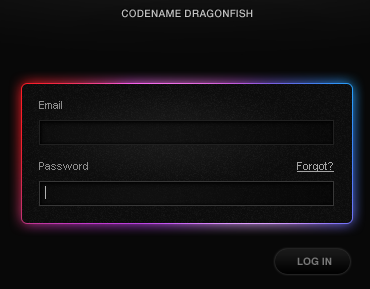
Realmente definir en el título el experimento javascript que han realizado en Dragon Labs es complicado. Se trata de un efecto de luces, glow, colores en un formulario de contacto (o cualquier otra capa). El usuario verá cómo el contorno de la capa cambia de color por zonas y varia la intensidad de la “luz”.
El efecto es expectacular, pero quizás haya que mejorarlo un poco, ya que entre otras cosas para crear el efecto de colores, usan una imagen de 133k de un tamaño de 3000×900. Admin panel demo de Dragon Labs
Como ya dije, esta aplicación estará basada en Mongodb, y usaremos mongoose como ODM.
El primer paso es instalar mongoose:
npm i mongoose
Una vez instalado crearemos un controlador que nos permita usar la BD en toda la aplicación Hapi.js. Para ello haremos uso de los decorate del servidor. Los decorations permite extender objectos ofrecidos por Hapi.js, en nuestro caso server y request. Usando un plugin nos conectaremos a mongodb usando mongoose y añadiremos ese objecto con los decorate.
Creamos el fichero /plugins/db.js con el siguiente código:
/**
* DB controller
*
* It uses Mongoose and "stores" it in the server and the request using `decorate`
*/const mongoose = require( 'mongoose' );
exports.plugin = {
name: 'db',
register: asyncfunction( server, options ) {
mongoose.connect( options.url, { useNewUrlParser: true } );
const db = mongoose.connection;
// eslint-disable-next-line
db.on( 'error', console.error.bind( console, 'connection error:' ) );
db.once( 'open', function() {
server.decorate( 'server', 'db', mongoose );
server.decorate( 'request', 'db', mongoose );
// eslint-disable-next-lineconsole.log( 'DB connected' );
} );
},
};
Para configurar la conectividad a mongodb tendremos que añadir los datos a la /config/index.js
Ya tenemos casi todo configurado, ahora vamos a empezar con un ejemplo creando un esquema de moongose que nos permite acceder a colecciones de mongodb.
Lo más común es tener una colección de usuarios, que tendrá los siguientes campos:
userName: de tipo String,
firstName: de tipo String,
lastName: de tipo String,
email: de tipo String,
role: que referencia a otro elemento de otra colección,
isEnabled: de tipo Boolean,
password: de tipo String,
resetPassword: un objeto representado por:
hash: de tipo String,
active: de tipo Boolean,
También crearemos un método estático que devuelva todos los elementos de la colección users para realizar pruebas:
/**
* User model based on Mongoose
*/const mongoose = require( 'mongoose' );
const Schema = mongoose.Schema;
// Mongoose schemaconst userSchema = new mongoose.Schema( {
userName: String,
firstName: String,
lastName: String,
email: String,
role: Schema.Types.ObjectId,
isEnabled: Boolean,
password: String,
resetPassword: {
hash: String,
active: Boolean,
},
} );
/**
* User static model findAll
*
* @returns {array}
*/
userSchema.static( 'findAll', asyncfunction() {
const result = awaitnewPromise( ( resolve, reject ) => {
this.model( 'User' ).find( {} ).exec( ( error, data ) => {
if ( error ) {
reject( error );
}
resolve( data );
} );
} );
return result;
} );
const User = mongoose.model( 'User', userSchema );
module.exports = User;
Ya está todo, ahora solo modificamos el handler de la ruta home.js para mostrar los valores de findAll:
Una de las cosas que diferencia a YouTube de los demás es su API, la cual nos permite trabajar con los vídeos de forma muy sencilla. Y algo que echo en falta cuando me pasan videos de YouTube, ya sea en la propia web o en un videoblog, es tener que esperar a que llegue el momento destacado que querían que viera o tener que “jugar” con el controlador hasta que doy con el tiempo adecuado.
Por eso se me ha ocurrido que mediante la API se podría evitar esta situación facilmente, tan solo habría que indicar mediante un anchor la posición que queremos que se cargue el vídeo, ya sea mediante enlaces en la propia web o mediante la propia URL.
Se trata de un script muy sencillo, el cual he realizado sin frameworks como jQuery, porque a parte de intentar no olvidar el javascript normal, tampoco era necesario meterle jQuery o parecido. Eso sí, he utilizado swfobject porque es más sencillo trabajar con esta librería.
El script consta de dos partes: modificar los enlaces con anchors a partes del vídeo y acceder a una posición concreta del vídeo si se indica en la URL. Para ello es necesaria la función onYouTubePlayerReady, que es la que se ejecuta cuando el player de YouTube se carga y la API de javascript está activada.
var params = { allowScriptAccess: "always", bgcolor: "#cccccc" };
var atts = { id: "myytplayer" };
swfobject.embedSWF("http://www.youtube.com/v/AaO1FzE6J9I&border=0&enablejsapi=1&playerapiid=ytplayer",
"ytapiplayer", "425", "344", "8", null, null, params, atts);
function onYouTubePlayerReady() {
// Calcula los segundos de un tiempo
var segundos = function(tiempo) {
var fact = 1;
var segs = 0;
for(var j=tiempo.length-1; j>=0; j--) {
segs += tiempo[j]*fact;
fact *= 60;
}
return segs;
}
// Modifico los anchors del video
var enlaces = document.getElementById('marcadores').getElementsByTagName('a');
for(var i=0; i<enlaces.length; i++) {
enlaces[i].addEventListener('click', function() {
var tiempo=this.href.substring(this.href.indexOf('#')+1).split(':');
var player = document.getElementById('myytplayer');
player.seekTo(segundos(tiempo), true);
player.playVideo();
return false;
}, true);
}
// Accedo al tiempo específico de la URL
var href = document.location.href;
if ((pos = href.indexOf('#')+1)) {
var player = document.getElementById('myytplayer');
player.seekTo(segundos(href.substring(pos).split(':')));
player.playVideo();
}
}
El formato del marcador tiene que ser #HH:MM:SS o #MM:SS o #SS
Yo creo que este script puede ser muy útil para los videoblogs para marcar momentos específicos y para que los visitantes puedan enviar a sus amigos los momentos que más le interesan.
$fx() es una librería que nos permite realizar animaciones de elementos HTML de forma sencilla. Altera las propiedades CSS a lo largo del tiempo pasando solo una pequeña configuración. Además se pueden combinar efectos, grupos de ellos, encadenarlos o ejecutarlos en paralelo, incluso indicar diferentes callbacks para dar una mayor flexibilidad.
Para aquellos que necesiten tan solo hacer animaciones y no quieran cargar todo el core de jQuery o Mootools, les puede venir muy bien. $fx()
Vía / Script & Style