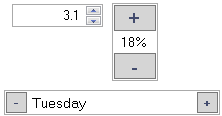
Cuando nos pasan un diseño en PNG o PSD y tenemos que transformarlo a CSS y XHTML, una de las partes más tediosas es comprobar que el HTML se ajusta al diseño. Por ello, he creado un script rápido (y un tanto chapuzas) que permite añadir una imagen en el documento HTML y modificar su top y left así como el opacity para poder comprobar si vamos por buen camino.

La imagen la podemos indicar mediante una URL o haciendo drag&drop del fichero (PNG, GIF o JPEG). El D&D sólo funciona en Firefox y sinceramente, el resto del script solo lo he probado en Firefox. Luego solo nos falta cambiar el opacity, el top o el left y hacer pruebas.
Para instalarlo solo hay que añadir el script y añadir jquery si no está ya incluido.
Ya hace tiempo comentamos como indicar la calidad de una contraseña mediante Javascript y esta vez vamos a mostraros otro ejemplo de cómo hacerlo.
En esta ocasión se van a usar dos scripts, uno de ellos está basado en el algoritmo de Javascript Password Strength Meter, el cual mide que la contraseña tenga más de 8 caracteres, tenga minúsculas y mayúsculas, algún número, use caracteres especiales y use L33t.
En este caso el formulario se realiza con Ext Form, una gran librerÃa, pero no me gusta que el formulario se cree mediante javascript. Password Meter
VÃa / WebAppers
Como se puede ver, existen dos scripts dentro de npm: build que compila el js y extrae los CSS, y dev, que arranca el servidor de webpack habilitando HMR (🎶 ¡ya no puedo vivir sin él! 🎶).
Ambas configuraciones de webpack usan un script en común (webpack.config.common.js):
const webpack = require( 'webpack' );
const path = require( 'path' );
// Carga los ficheros .vueconst VueLoaderPlugin = require( 'vue-loader/lib/plugin' );
// Configura stylelintconst StyleLintPlugin = require( 'stylelint-webpack-plugin' );
// Para obtener un path para los aliasfunctionresolve( dir ) {
return path.join( __dirname, '.', dir );
}
module.exports = {
mode: 'production',
// Fichero inicial del proyecto
entry: './js/main.js',
// Fichero final para incluir
output: {
filename: 'js/main.js',
publicPath: '/dist/',
},
module: {
// Reglas para los ficheros
rules: [
{
test: /\.js$/,
exclude: /node_modules/,
loader: 'babel-loader',
},
{
test: /\.vue$/,
loader: 'vue-loader',
},
{
test: /\.css$/,
use: [
'css-loader',
'sass-loader',
],
},
],
},
plugins: [
new webpack.HotModuleReplacementPlugin(),
new VueLoaderPlugin(),
new StyleLintPlugin( {
files: [ '**/*.{vue,htm,html,css,sss,less,scss,sass}' ],
} ),
],
resolve: {
extensions: [ '.js', '.vue', '.json' ],
alias: {
'@': resolve( '' ),
},
},
};
El frontend se gestiona desde el fichero main.js, que inicializará Vue y añadirá el componente principal:
import Vue from 'vue';
import Buefy from 'buefy';
import'buefy/dist/buefy.css';
import App from './components/App.vue';
import'@/assets/scss/main.scss';
Vue.use( Buefy );
new Vue( {
el: '#app',
components: {
App,
},
render: ( c ) => c( 'app' ),
} );
// accept replacement modulesif ( module.hot ) {
module.hot.accept();
}
Y ya por último el componente App.vue, que muestra simplemente un poco de HTML
Una forma sencilla de mostrar las distintas formas de posicionamiento mediante CSS: position:static, position:relative, position:absolute y float. Learn CSS Positioning in Ten Steps
Vía / Vecindad Gráfica
Imaginaros que tenemos un elemento HTML que es realmente un nodo de texto (pensad en DOM, no en innerHTML), por ejemplo:
var elem = document.createTextNode('Esto es una prueba');
document.body.appendChild(elem);
Ahora queremos cambiar “es una” por “es una“. Lo que tendrÃamos que hacer es dividir en texto en tres partes “Esto “, “es una”, ” prueba”, crearemos tres objetos de texto, cada una con cada trozo de texto y luego un elemento STRONG en el que incluiremos el texto del medio. Por último incluimos los elementos nuevos y eliminamos el anterior.
// Obtenemos primera parte de texto
var parte = elem.nodeValue.substring(0,
elem.nodeValue.indexOf("es una"));
// Creamos elemento de texto con contenido "Esto "
var obj = document.createTextNode(parte);
// Insertamos nuevo elemento
elem.parentNode.insertBefore(obj, elem);
// Obtenemos segunda parte de texto
parte = elem.nodeValue.substring(elem.nodeValue.indexOf("es una"), elem.nodeValue.indexOf("es una")+6);
// Creamos elemento de texto con contenido "es una"
obj = document.createTextNode(parte);
// Lo añadimos a un objeto STRONG
var negrita = document.createElement("STRONG");
negrita.appendChild(obj);
// Insertamos nuevo elemento
elem.parentNode.insertBefore(negrita, elem);
// Obtenemos tercera parte de texto
parte = elem.nodeValue.substring(elem.nodeValue.indexOf("es una")+6);
// Creamos elemento de texto con contenido "es una"
obj = document.createTextNode(parte);
// Insertamos nuevo elemento
elem.parentNode.insertBefore(obj, elem);
// Eliminamos elemento anterior
elem.parentNode.removeChild(elem);
Visitando una entrada de Vecindad Gráfica, he encontrado una página que nos puede ser muy útil a los que diseñamos sin llegar a ser grandes diseñadores. Se trata de Colors on the Web, una página centrada en los colores y el diseño web. En ella encontraremos información sobre los colores (colores primarios, saturación, …), el significado de los colores (por ahora solo el rojo), el uso de colores en la web, combinación de colores (rueda de colores, colores análogos, …) y tres utilidades bastante interesantes: un selector de colores similar a las que ya existen, una rueda de color que selecciona aleatoriamente colores y nos muestra sus resultados en un diseño y una colección de esquemas organizada por categorÃas. Colors on the Web
VÃa / Vecindad Gráfica
Hoy he visto en varios sitios cómo poner en los enlaces un icono del tipo de archivo al que se hace referencia. Algo parecido contamos hace ya tiempo, y al igual que en el ejemplo actual, no funciona para IE6, y aunque nos pese, aún hay muchas personas que siguen usando este navegador.
Una solución es realizarlo mediante Javascript, para lo cual tan solo deberemos incluir un pequeño script en nuestras páginas. El script tiene un array con expresiones regulares que detectan determinadas href y la url del icono para incluirlo en el estilo del enlace. Además existe una función que añade al evento onload del window una función que selecciona todos los enlaces, comprueba por cada enlace si cumple alguna de las expresiones regulares y si es asà modifica el estilo con el icono correspondiente.
var listaiconos = new Array();
listaiconos[listaiconos.length] = new Array(/youtube\.com\/watch\?/, "icons/icon_film.gif");
listaiconos[listaiconos.length] = new Array(/sevenload\.com\/videos\//, "icons/icon_film.gif");
...
window.onload = function() {
var enlaces = document.getElementsByTagName("A");
for (var i=0; i<enlaces.length; i++) {
var ok = false;
for (var j=0; j<listaiconos.length && !ok; j++) {
if (enlaces[i].href.match(listaiconos[j][0])) {
enlaces[i].style.paddingRight = "20px";
enlaces[i].style.backgroundImage = "url("+listaiconos[j][1]+")";
enlaces[i].style.backgroundColor = "transparent";
enlaces[i].style.backgroundRepeat = "no-repeat";
enlaces[i].style.backgroundPosition = "right center";
ok = true;
}
}
}
}
Como pega le pondrÃa que para páginas con ancho variable no irÃa bien, pero vamos, según cuentas es algo chapucero asà que está más que de sobra jeje!
Gracias!
PAZ!!
Existe una extension para firefox y firebug que se llama pixelperfect que hace esto mismo de manera más simple…
¡Viva firebug!
fmvilas, sÃ, incluso me han dicho que le añadiera un grid 🙂
Se agradece! 🙂
Como pega le pondrÃa que para páginas con ancho variable no irÃa bien, pero vamos, según cuentas es algo chapucero asà que está más que de sobra jeje!
Gracias!
PAZ!!
Existe una extension para firefox y firebug que se llama pixelperfect que hace esto mismo de manera más simple…
¡Viva firebug!
fmvilas, sÃ, incluso me han dicho que le añadiera un grid 🙂
Jaime, no la conocÃa y si hice esto es porque busqué y no encontré 🙁 Muchas gracias, instalo ya mismo… ¡viva firebug! 🙂