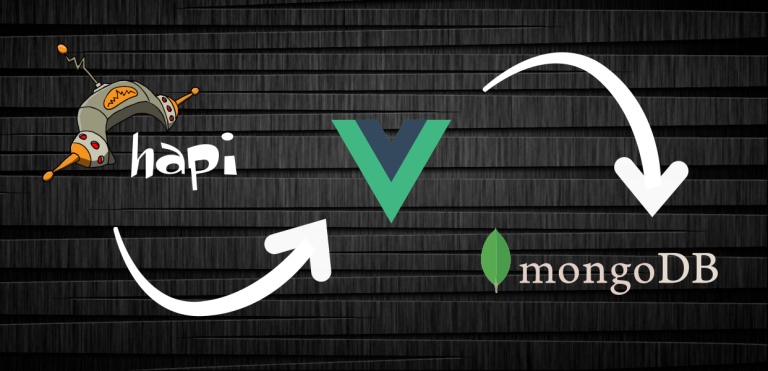
A la hora de generar nuevo código HTML mediante Javascript, nos enfrentamos a la decisión de utilizar innerHTML o DOM. El problema de usar DOM es que nos puede llevar mucho tiempo generar el código Javascript necesario para crear el HTML necesario.
Todo este proceso se puede hacer de forma mucho más sencilla mediante DOM Tool, una aplicación que nos devolverá el código Javascript necesario para pasar un HTML que introduciremos mediante un formulario.
Ya no hay excusas para no usar DOM. DOM Tool
VÃa / dzone
Empezamos a mostrar contenido, hasta ahora solo mostraba un error 404 cuando se accedía a la URL del servidor.
Ahora vamos a añadir una route simple que muestre un objeto JSON cuando se acceda a la home. Recordad que la parte del servidor solo va a devolver respuestas JSON que tratará el frontend.
Usaremos plugins para tratar todas las rutas que incluiremos en glue. En este ejemplo tan solo añadiremos un route al server que devuelva un mensaje:
Ya en varios sitios se ha mostrado como realizar la navegación mediante el teclado, esto significa usar las teclas para acceder a contenidos o para realizar acciones.
Nosotros queremos darle un toque de automatización, que tan solo sea necesario añadir un enlace interno en el documento para acceder a la zona del documento.
Crearemos un script que obtenga todos los enlaces internos del documento y si tienen el atributo rel y su valor tiene el formato “formato:[letra]“, se considerará un objetivo para la navegación por teclado. La letra será la que se usará para acceder y pueden repetirse, por lo que si se repiten las teclas para el shortcut, se irán alternando uno a uno los distintos enlaces.
var __SHORTCUTS__ = {
// Guarda los shortcuts con los enlaces
shortcuts: new Array(),
// Ãndice del enlace actual organizado por shortcuts
idx_shortcuts: new Array(),
// Obtiene todos los enlaces internos y los que corresponden a un shortcut los almacena
leer_shortcuts: function(e) {
var objs = document.getElementsByTagName("A");
for (var i=0; i<objs.length; i++) {
var rel = objs[i].rel;
if (rel && rel.match(/shortcut:[a-z]/i) && objs[i].name) {
var tipo = (rel.substring(rel.indexOf(":")+1)+"").toUpperCase().substring(0, 1);
if (!__SHORTCUTS__.shortcuts[tipo]) {
__SHORTCUTS__.shortcuts[tipo] = new Array();
__SHORTCUTS__.idx_shortcuts[tipo] = 0;
}
__SHORTCUTS__.shortcuts[tipo][__SHORTCUTS__.shortcuts[tipo].length] = objs[i];
}
}
// Capturo el evento de pulsado de teclado en el document
document.onkeydown = __SHORTCUTS__.controlar_keypress;
},
// Captura una tecla pulsada y accede al shortcut que tenga asociado
controlar_keypress: function(e) {
try {
if (!e) e = event;
var key = e.keyCode;
// Obtengo el caracter correspondiente, quizás esto falle, no he hecho pruebas suficientes
var c = String.fromCharCode(key);
// Si es una letra
if (c.match(/^[a-z]$/i)) {
// Obtengo el enlace para el shortcut
var obj = __SHORTCUTS__.shortcuts[c.toUpperCase()][__SHORTCUTS__.idx_shortcuts[c.toUpperCase()]];
// Acceso a esa parte del documento
document.location = "#"+obj.name;
// Incremento el indice para que acceda al siguiente
__SHORTCUTS__.idx_shortcuts[c.toUpperCase()] = (__SHORTCUTS__.idx_shortcuts[c.toUpperCase()]+1)%__SHORTCUTS__.shortcuts[c.toUpperCase()].length;
}
} catch (e) {} // En IE me da un error que no llego a comprender, ¡cómo no!
}
}
// Cargo el proceso en el onload
if (window.addEventListener) {
window.addEventListener("load", function(event) {__SHORTCUTS__.leer_shortcuts(event);}, false);
} else if (window.attachEvent) {
window.attachEvent("onload", function(event) {__SHORTCUTS__.leer_shortcuts(event);});
} else {
document.onload = function(event) {__SHORTCUTS__.leer_shortcuts(event);}
}
Esta parte es solo frontend, aún no está configurado para que interactúe con el servidor.
Lo más destacado de este ejemplo es el uso de vue-router, paquete que permite la realización de SPA de forma sencilla. Como la aplicación será gestionada por un único fichero (index.html), es necesario configurar el servidor de webpack para que gestione las URLs que acceden a otras partes de la aplicación para que no devuelva un error 404.
Esto es fácil, tan solo hay que añadir historyApiFallback y ponerlo a true en la configuración del servidor.
Lógicamente habrá que instalar el paquete vue-router.
Vale, ya está todo instalado, ahora solo hace falta configurar vue-router para que acepte distintas URLs y que muestre distintos controladores según sea el caso.
Para ello creamos un fichero router.js que posteriormente añadiremos a nuestra instancia de Vue:
Es fácil de entender, importamos los distintos controladores y configuramos las rutas (‘/‘ y ‘/login‘), a las que les asignaremos el controlador correspondiente.
Para indicar a Vue que vamos a usar vue-router, debemos importarlo en la instancia de la aplicación:
import App from './components/App.vue';
import router from './router';

Vue.use( VueRouter );

new Vue( {
	el: '#app',
	router,
	components: {
		App,
	},
	render: ( c ) => c( 'app' ),
} );
El siguiente paso es modificar el controlador principal de la aplicación (App.vue) para que muestre la cabecera (que tendrá su propio controlador) y la vista principal de vue-router (<router-view>):
Como no soy diseñador, pues usaré Buefy (basado en Bulma) y Material Design icons (no sé por qué le tengo algo de manía a FontAwesome).
Existe un paquete especial para usar Material Design en vue (vue-material-design-icons), que para funcionar con Buefy necesitará usar la fuente de letras de Material Design (@mdi/fonts). Instalamos todo y ya estará todo listo para empezar a diseñar nuestra página.
La cabecera (<v-header>) mostrará el logo, el menú principal y otro secundario para loguearse. No explicaré ni las clases Bulma (que yo casi ni conozco) y cómo se muestra el menú al clickar en el burger icon, ya que estos tutoriales son para llevar yo un diario de cómo desarrollar una app web con Hapi.js y Vue.js.