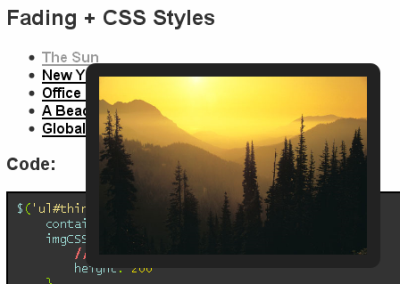
Curioso y sencillo plugin de jQuery que permite crear previews de imágenes enlazadas en etiquetas <a> tanto directamente en el atributo href como en el rel. Permite añadir estilos, un contenedor e incluso eventos (onload, onhide, onshow).
aNieto2K nos ofrece un plugin para WordPress que mejora nuestras textareas, dándoles la posibilidad de aumentar o disminuir el tamaño de la caja de texto, y la posibilidad de aumentar o disminuir el tamaño del tipo de letra.
Para ello se basa en un script, el cual podemos usar nosotros para nuestros propios intereses, no es necesario disponer de WordPress y usar el plugin.
Lo que me parece un poco feo (al menos en Firefox) es que cuando pinchas en alguno de los botones que se añaden al textarea, se remarca el enlace con recuadro de puntos y resulta que va desde la esquina superior izquierda de la página hasta el botón. Pero aún asÃ, un script y un plugin muy interesantes. Textarea Tools WordPress Plugin, mejora tus textareas
Esta parte es solo frontend, aún no está configurado para que interactúe con el servidor.
Lo más destacado de este ejemplo es el uso de vue-router, paquete que permite la realización de SPA de forma sencilla. Como la aplicación será gestionada por un único fichero (index.html), es necesario configurar el servidor de webpack para que gestione las URLs que acceden a otras partes de la aplicación para que no devuelva un error 404.
Esto es fácil, tan solo hay que añadir historyApiFallback y ponerlo a true en la configuración del servidor.
Lógicamente habrá que instalar el paquete vue-router.
Vale, ya está todo instalado, ahora solo hace falta configurar vue-router para que acepte distintas URLs y que muestre distintos controladores según sea el caso.
Para ello creamos un fichero router.js que posteriormente añadiremos a nuestra instancia de Vue:
Es fácil de entender, importamos los distintos controladores y configuramos las rutas (‘/‘ y ‘/login‘), a las que les asignaremos el controlador correspondiente.
Para indicar a Vue que vamos a usar vue-router, debemos importarlo en la instancia de la aplicación:
import App from './components/App.vue';
import router from './router';
Vue.use( VueRouter );
new Vue( {
el: '#app',
router,
components: {
App,
},
render: ( c ) => c( 'app' ),
} );
El siguiente paso es modificar el controlador principal de la aplicación (App.vue) para que muestre la cabecera (que tendrá su propio controlador) y la vista principal de vue-router (<router-view>):
Como no soy diseñador, pues usaré Buefy (basado en Bulma) y Material Design icons (no sé por qué le tengo algo de manía a FontAwesome).
Existe un paquete especial para usar Material Design en vue (vue-material-design-icons), que para funcionar con Buefy necesitará usar la fuente de letras de Material Design (@mdi/fonts). Instalamos todo y ya estará todo listo para empezar a diseñar nuestra página.
La cabecera (<v-header>) mostrará el logo, el menú principal y otro secundario para loguearse. No explicaré ni las clases Bulma (que yo casi ni conozco) y cómo se muestra el menú al clickar en el burger icon, ya que estos tutoriales son para llevar yo un diario de cómo desarrollar una app web con Hapi.js y Vue.js.
Una de las cosas más destacadas de iPhone es su usabilidad, como por ejemplo la posibilidad de ver el carácter introducido en un campo password.
Este script de jQuery permite realizar la misma tarea, mostrar el carácter introducido durante unos segundos o hasta que se pulsa la siguiente tecla y ocultar el resto. iPhone-like password fields using jQuery
Vía / WebAppers
Trasteando un poco con jQuery me ha dado por hacer una función que elimina las etiquetas HTML de una caja de texto de un formulario. Esto puede ser necesario cuando no se quiere que se introduzca HTML en un campo. Lógicamente, esto es la parte cliente, en el servidor debería haber una función similar que lo hiciera.
La función es sencilla, en cada input:text añadimos el evento change para que cuando se modifique el contenido, se ejecute la función de strip_tag, la cual crea un elemento DIV auxiliar, hago que su contenido sea el valor de la caja de texto, me quedo son con el texto e inserto este valor en el input:
¿Dudas?, alguna. Si entre el texto pongo un <script>alert(1);</script> me ejecuta el script, algo no muy elegante. ¿Qué pasa con el elemento DIV creado?, ¿se queda en el limbo o se destruye?.
Bueno, para mis primeras pruebas con jQuery no está mal del todo.
Algo que considero necesario a la hora de programar en Javascript es conocer el DOM. Aunque hay gente que prefiere la creación de objetos mediante innerHTML, incluso hay estudios sobre cual es más eficiente, siempre viene bien saber utilizar el DOM para poder manejar elementos HTML.
Si no controlas el uso del DOM, aquà os dejo un tutorial bastante claro que os ayudará a meteros de lleno. De todas formas, tambien recomendaros una página XULPlanet, la cual es una de mis favoritas para buscar documentación sobre los objetos HTML. W3C DOM
VÃa / dzone