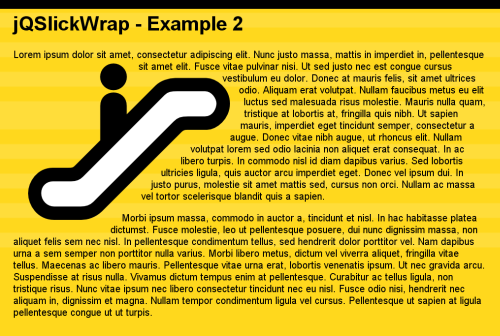
jQSlickWrap es un plugin jQuery que nos permite mostrar el texto según el contorno de una imagen. Para ello hace uso del objeto CANVAS.
Yo no soy muy partidario de usar estas funcionalidades, pero en diseños vistosos puede quedar muy bien. Independientemente de su funcionalidad, el script es impresionante.
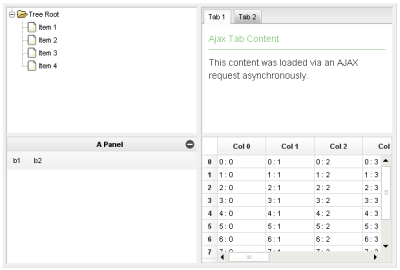
LibrerÃa que nos permite usar scrolls personalizados en nuestras páginas web, ya sean verticales u horizontales. Aunque hay que intentar que no aparezcan en nuestra página, en caso de que sea necesario, porque los hay que son totalmente necesarios, quizás se puedan personalizar con este script.
Por lo poco que he visto del código (que no está fácil de seguir porque está ofuscado), veo que fija el tamaño de la capa y con la propiedad overflow muestra los scrolls. Dibuja los scrolls personalizados encima y mediante ellos realiza el scroll de la capa, usando scrollTop y scrollLeft (que creo que antes no funcionaba del todo bien en Opera 8 y en la versión 9 lo han solucionado). Algo que yo no solÃa hacer y que he visto como lo hace aquÃ, es capturar el evento selectstart y hacer que devuelva false, para que cuando se haga el drag del scroll no se seleccione la imagen que usamos para personalizar el control. FleXcroll, Flexible and Accessible Custom Scroll Bars
VÃa / aNieto2K
Últimamente los frameworks de Javascript que aparecen son cada vez más numerosos, y aunque ya en alguna ocasión hemos hablado de esto, no está mal recordar y añadir otros puntos por los que deberÃamos usar estas librerÃas o frameworks.
No reinventes la rueda: no pierdas en tiempo en hacer algo que ya han hecho otros y que además dan buen resultado.
Haz más con menos código: estas librerÃas suelen permitir encadenar código, por lo que con menos código se consigue menos espacio, mejor mantenimiento y menos tiempo de desarrollo.
Ahorra tiempo: por mucho que te guste programar en Javascript, ahorrarás tiempo al realizarlo mediante estas librerÃas.
No eres el mejor programador: por mucho que tu ego te diga que eres bueno, los hay mejores. Además, estas librerÃas suelen estar apoyadas por una comunidad que hace mejorar el trabajo.
Velocidad: estas librerÃas suelen ser muy rápidas a la hora de realizar las acciones. Visita esta página para comprobarlo.
El código se entiende mejor: el código base de Javascript puede ser más complicado de leer y entender.
Como se puede ver, existen dos scripts dentro de npm: build que compila el js y extrae los CSS, y dev, que arranca el servidor de webpack habilitando HMR (🎶 ¡ya no puedo vivir sin él! 🎶).
Ambas configuraciones de webpack usan un script en común (webpack.config.common.js):
const webpack = require( 'webpack' );
const path = require( 'path' );
// Carga los ficheros .vueconst VueLoaderPlugin = require( 'vue-loader/lib/plugin' );
// Configura stylelintconst StyleLintPlugin = require( 'stylelint-webpack-plugin' );
// Para obtener un path para los aliasfunctionresolve( dir ) {
return path.join( __dirname, '.', dir );
}
module.exports = {
mode: 'production',
// Fichero inicial del proyecto
entry: './js/main.js',
// Fichero final para incluir
output: {
filename: 'js/main.js',
publicPath: '/dist/',
},
module: {
// Reglas para los ficheros
rules: [
{
test: /\.js$/,
exclude: /node_modules/,
loader: 'babel-loader',
},
{
test: /\.vue$/,
loader: 'vue-loader',
},
{
test: /\.css$/,
use: [
'css-loader',
'sass-loader',
],
},
],
},
plugins: [
new webpack.HotModuleReplacementPlugin(),
new VueLoaderPlugin(),
new StyleLintPlugin( {
files: [ '**/*.{vue,htm,html,css,sss,less,scss,sass}' ],
} ),
],
resolve: {
extensions: [ '.js', '.vue', '.json' ],
alias: {
'@': resolve( '' ),
},
},
};
El frontend se gestiona desde el fichero main.js, que inicializará Vue y añadirá el componente principal:
import Vue from 'vue';
import Buefy from 'buefy';
import'buefy/dist/buefy.css';
import App from './components/App.vue';
import'@/assets/scss/main.scss';
Vue.use( Buefy );
new Vue( {
el: '#app',
components: {
App,
},
render: ( c ) => c( 'app' ),
} );
// accept replacement modulesif ( module.hot ) {
module.hot.accept();
}
Y ya por último el componente App.vue, que muestra simplemente un poco de HTML
Uno de los problemas que hay en el editor de WordPress es que algunas veces los themes tienen diseños específicos que no se muestran en el editor. Actualmente, el uso de Bootstrap está cada vez más extendido, por lo que es buena idea añadir la opción de meter columnas en los posts de forma sencilla.
Lo primero que deberemos hacer es añadir en el functions.php el código necesario para añadir un botón al TinyMCE:
add_action( 'init', 'sw_mce_buttons' );
// Filtros para añadir los botones
function sw_mce_buttons() {
add_filter( "mce_external_plugins", "sw_mce_add_buttons" );
add_filter( 'mce_buttons', 'sw_mce_register_buttons' );
}
// Añade el script del plugin tinymce
function sw_mce_add_buttons( $plugin_array ) {
$plugin_array['iqn'] = get_template_directory_uri() . '/js/tinymce-plugin.js';
return $plugin_array;
}
// Un nuevo botón que se identifica como 'bootstrap'
function sw_mce_register_buttons( $buttons ) {
array_push( $buttons, 'bootstrap' );
return $buttons;
}
// Añadimos el css de bootstrap y uno propio para personalizar cosas
function sw_mce_css($wp) {
$wp .= ',' . get_bloginfo('stylesheet_directory') . '/bootstrap/bootstrap.min.css'.',' . get_bloginfo('stylesheet_directory') . '/css/tinymce.css';
return $wp;
}
add_filter( 'mce_css', 'sw_mce_css' );
Después tenemos que crear el javascript para el plugin de TinyMCE:
(function() {
// Creamos el plugin
tinymce.create('tinymce.plugins.iqn', {
init : function(ed, url) {
// Muestra el dialogo que permite personalizar las columnas
// Mostrará una caja de texto donde se pondra el ancho de la columna
// de 1 a 12, y cuando se indique un valor, automáticamente se añadirá otra columna
function bootstrapDialog() {
var html = '<div class="bootstrap-dialog">';
html += '<p class="howto">Añade columnas basadas en el sistema <a href="http://getbootstrap.com/css/#grid">grid de Bootstrap</a></p>';
html += '<p>Rellena el ancho (1-12) de cada celda. Nuevas celdas aparecerán automáticamente</p>';
html += '<div class="columns_container"><input type="text" class="column_width" /></div>';
html += '<p><input type="checkbox" id="new_row" name="new_row" /> <label for="new_row">Añadir nueva fila</p>';
html += '</div>';
var panel = {
type: 'container',
html: html
};
// Abre el dialogo
win = ed.windowManager.open({
title: "Columnas de Bootstrap",
spacing: 10,
padding: 10,
items: [panel], // el panel creado antes
buttons: [ // Botones
{text: "Insertar", subtype: 'primary', onclick: function() {
var content = ed.getContent();
var html = ' ';
// Si se marca la casilla, se añade una fila
if (jQuery('#new_row:checked').length == 1) html += '<div class="row">';
// Por cada columna, se crea una capa
jQuery('.column_width').each(function() {
var $this = jQuery(this);
if ($this.val()) html += '<div class="col-sm-'+$this.val()+'">Columna tamaño '+$this.val()+'</div>';
});
if (jQuery('#new_row:checked').length == 1) html += '</div>';
ed.execCommand('mceInsertContent', false, html);
win.close();
}},
{text: "Cerrar", onclick: function() {
win.close();
}}
]
});
}
ed.addButton('bootstrap', {
title : 'Columnas Bootstrap',
onclick: bootstrapDialog
});
},
createControl : function(n, cm) {
return null;
},
getInfo : function() {
return {
longname : 'Bootstrap columns',
author : 'SentidoWeb',
version : "0.1"
};
}
});
// Register plugin
tinymce.PluginManager.add( 'iqn', tinymce.plugins.iqn );
})();
jQuery(document).ready(function() {
// Se crea una casilla nueva si se actualiza el contenido de la última
jQuery('body').on('keyup', '.column_width', function() {
var $this = jQuery(this);
var $inputs = jQuery('.column_width');
if($this.val()) {
if ($inputs.index(this) == $inputs.length - 1) {
$this.after('<input type="text" class="column_width" />');
}
}
});
});
Y ya por último, crearnos el fichero tiniymce.css que se incluirá en el contenido del editor. Yo simplemente he recuadrado los elementos para que se diferencien en el editor:
Una de las necesidades con las que nos encontramos a la hora de realizar procesos largos en la web, es indicar al usuario que le toca esperar. A veces es bastante complicado realizar una barra de progreso que indice el estado actual del proceso que estamos ejecutando.
Una forma de realizarlo es usando Ajax. Realizamos una llamada Ajax que ejecuta la acción, y cuando el objeto Ajax tiene el estado LOADING (readyState == 3), podemos obtener la respuesta del script llamado y parsearlo para mostrar el porcentaje de acción que se ha realizado.
Para ello, estoy pensando en que un script (res.php por ejemplo) devuelva el porcentaje que lleva seguido de un guión. Por ejemplo, cuando pasa por el 1% habrá devuelto “1-” cuando lleve el 5% habrá devuelto “1-2-3-4-5-“. Parseando esto podemos saber por el último número cuanto lleva ejecutado.