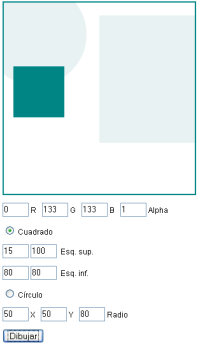
El elemento CANVAS nos permite dibujar directamente en el HTML y el script que os muestro nos permite transformar el canvas en imagen (BMP, JPEG y PNG) o guardarla en nuestro disco duro.
Aunque no es un estándar, esperemos que lo sea pronto, creo que el elemento canvas es algo que puede ser muy interesante, a parte que me puede servir para alguna entrada que tengo en mente.
Interesante tutorial que nos enseña que problemas pueden encontrarse las personas con alguna discapacidad que le obligue a prescindir de Javascript (o usuarios con dispositivos móviles), y cómo solucionarlo.
Los mayores problemas con el que se encuentran las personas que no ejecutan javascript en sus navegadores son en la navegación (menús dinámicos), contenido oculto (accesible mediante Ajax), controles dinámicos (eventos de ratón, drag&drop, …) y confusión (la web está pensada para el uso de Javascript y no usarlo conlleva un contenido inicial deficiente).
Como resumen diría que hay que ofrecer los contenidos sin necesidad de javascript, éste sólo debe ser un apoyo, y que para comprobar si tu web es accesible lo mejor es probarlo inhabilitando el javascript en tu navegador. Creating Accessible JavaScript
Vía / @maxkuri
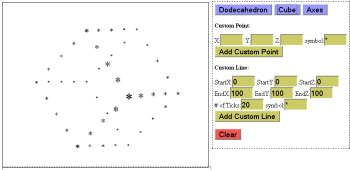
Ya hace tiempo hablamos de una librerÃa 3D en Javascript, ahora se trata de otra librerÃa que trata elementos como puntos y trabaja sobre ellos.
Tan solo habrá que incluir la librerÃa y una capa que funciona como tapiz para que se pueda empezar a usar. Se pueden realizar rotaciones, traslaciones y escalas. JS3D Ejemplo
VÃa / dzone
Interesante librería Javascript que nos permite mostrar en Canvas (HTML5) el contenido de un PDF. Puede venir muy bien para aplicaciones móviles, ya que en navegación en escritorio normalmente la gente tiene instalado un visor de PDFs.
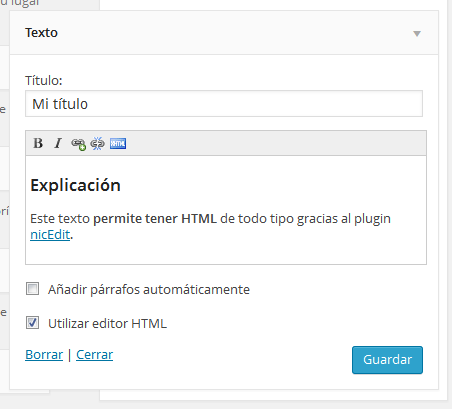
Uno de los problemas que se pueden tener a la hora de desarrollar un plugin es que el cliente sepa editar los widgets añadiendo o modificando el HTML. Es por ello que he creado la posibilidad de añadir un pequeño plugin jQuery de edición WYSIWYG a los widgets Texto que vienen en WordPress por defecto, pero lo mismo se puede hacer para cualquier otro widget, incluído los que crees personalmente.
Lo primero será bajarnos el plugin nicEdit, el cual permite de forma muy sencilla añadir un editor WYSIWYG a cualquier elemento. He elegido este plugin y no otro porque en el poco espacio que ofrece el textarea, poner otro plugin más completo, dificultaría su uso, de todas formas, si se quiere usar otro plugin, pues sin problema.
Yo me he creado un directorio /js donde he metido los dos ficheros de nicedit: nicEdit.js y nicEditorIcons.gif.
El siguiente paso es editar nuestro functions.php para añadir el siguiente código:
// El action in_widget_form es el encargado de llamar al método
// form del widget, el que dibuja el formulario
// Comprobaremos si es un WP_Widget_Text y si es así
// añadiremos un checkbox para permitir que el textarea
// sea WYSIWYG
add_action('in_widget_form', 'set_nicedit_form_widget', 10, 3);
function set_nicedit_form_widget($obj, $return, $instance) {
  if (is_a($obj, 'WP_Widget_Text')) { ?>
		<p><input class="nicedit" id="<?php echo $obj->get_field_id('nicedit'); ?>" name="<?php echo $obj->get_field_name('nicedit'); ?>" type="checkbox" <?php checked(isset($instance['nicedit']) ? $instance['nicedit'] : 0); ?> /> <label for="<?php echo $obj->get_field_id('nicedit'); ?>"><?php _e('Utilizar editor HTML'); ?></label></p>
<?php
    if (isset($instance['nicedit']) && !empty($_POST)) {
      // Si se ha marcado la opción nicedit en el form y se ha dado GUARDAR
      // llamamos la funcion init (explicada más adelante) que se encarga de
      // añadir el WYSIWYG al textarea
?>
    <script type="text/javascript">
      init();
    </script>
<?php
    }
  }
}
// El WP_Widget_Text no tiene el checkbox nicedit en su código
// por lo que al hacer un update lo ignoraría
add_filter('widget_update_callback', 'set_nicedit_update_widget', 10, 4);
function set_nicedit_update_widget($instance, $new_instance, $old_instance, $obj) {
  if (is_a($obj, 'WP_Widget_Text')) {
    $instance["nicedit"] = isset($new_instance["nicedit"]) && $new_instance["nicedit"] == 'on';
  }
  return $instance;
}
// Añadimos los scripts y styles necesarios si estamos en la pantalla de widgets
add_action( 'admin_enqueue_scripts', 'add_admin_widget_scripts' );
function add_admin_widget_scripts() {
  global $current_screen;
  if ($current_screen->base == 'widgets') {
     wp_enqueue_script( 'nicedit', get_bloginfo('template_directory') . '/js/nicEdit.js' );
     wp_enqueue_script( 'admin', get_bloginfo('template_directory') . '/js/admin.js' );
     wp_localize_script( 'admin', 'admin', array('path'=>get_bloginfo('template_directory')) );
     wp_enqueue_style( 'admin', get_bloginfo('template_directory') . '/css/admin.css' );
  }
}
Ahora deberemos añadir la funcionalidad javascript al código que hemos metido en el widget (admin.js):
// Esta función es la encargada de añadir el WYSIWYG al textarea
function init() {
  // Busca todos los checkbox nicedit (le metimos un class)
  // que estén seleccionados
  jQuery('input:checkbox.nicedit:checked').each(function() {
    var $this = jQuery(this);
    // Si ya tiene un nicedit nos lo cepillamos
    var niceditor = $this.data('nicedit');
    var $textearea = $this.parents('form:first').find('textarea');
    if (niceditor) niceditor.removeInstance($textearea.attr('id'));
    // Añadimos el nicedit al textarea, puedes meterle más botones, mira la doc de nicedit para ello
    var area = new nicEditor({buttonList : ['bold','italic', 'link', 'unlink', 'xhtml'], iconsPath: admin.path+ '/js/nicEditorIcons.gif'}).panelInstance($textearea.attr('id'));
    $this.data('nicedit', area);
  });
}

jQuery(document).ready(function() {
  // Si pulsamos el checkbox, añadimos o quitamos el nicedit
  // Almacenaremos el objeto nicedit para poder utilizarlo despues
  jQuery('.widget-liquid-right').on('click', 'input:checkbox.nicedit', function() {
    var $this = jQuery(this);
    var $textearea = $this.parents('form:first').find('textarea');
    var niceditor = $this.data('nicedit');
    if (niceditor) {
      niceditor.removeInstance($textearea.attr('id'));
      $this.data('nicedit', false);
    } else {
      var area = new nicEditor({buttonList : ['bold','italic', 'link', 'unlink', 'xhtml'], iconsPath: admin.path+ '/js/nicEditorIcons.gif'}).panelInstance($textearea.attr('id'));
      $this.data('nicedit', area);
    }
  });

  // nicEdit controla los submits para actualizar los valores,
  // pero en los widgets no funciona, por lo que antes del submit
  // forzamos la actualización del valor
  jQuery('#widgets-right').on('click', ':submit', function() {
    // Quizás se pueda utilizar el objeto nicedit almacenado anteriormente
    // pero esto lo hice así en una versión inicial menos genérica y no lo he tocado
    for(var i=0; i<nicEditors.editors.length; i++) for(var j=0; j<nicEditors.editors[i].nicInstances.length; j++) nicEditors.editors[i].nicInstances[j].saveContent();
  });
  // Apaño el orden de los widgets para meter nicedit a los nuevos widgets
  // Es necesario si se pusieran los nicedit seleccionados por defecto,
  // que en este ejemplo no es el caso, pero si lo añadierais a un widget propio
  // no os funcioanría si no hicierais esto.
  // Lo que hago es meter un pequeño hack a la función saveOrder
  wpWidgets._saveOrder = wpWidgets.saveOrder
  wpWidgets.saveOrder = function() {
    init();
    wpWidgets._saveOrder();
  }
  // Activo los nicedit en los textareas marcados
  // como tal cuando se carga la página al principio
  init();
});
Y por último solo nos falta meterle el css necesario, en este caso, el nicedit tiene un pequeño bug y si el textarea tiene un width = 100% no calcula el tamaño real, por eso se lo metemos por css (admin.css).
textarea.widefat {
  width: 400px;
  height: 100px;
}
Y listo, ya solo falta que el cliente no os dé mucho la lata.
Ahora solo falta crear el controlador para las rutas de usuarios, dos en este caso:
GET /user/[user] para recuperar un usuario
PUT /user para crear un nuevo usuario
Lógicamente aún no hay nada de autenticación, por lo que cualquiera puede crear un usuario realizando una llamada PUT a la URL indicando userName, email y password.
Para comprobar la validez de los datos introducidos, usaremos joi. Usando las opciones de la ruta, indicaremos las reglas que deberá cumplir cada parámetro introducido. Así, para recuperar un usuario, se comprobará que user sea string, alfanumérico y que tenga una longitud de 3 a 20 caracteres:
Por último mostrar el código para crear un nuevo usuario. Primero se comprueba si existe un usuario con ese nickname o email. Si es así, se devuelve error usando boom, si no, se genera la contraseña encriptada (aquí no me he molestado mucho en ello, ya lo haré más adelante), y se crea el usuario usando el método create de moongose: