Google ofrece sus aplicaciones GMail, Calendar, GTalk y Page Creator a las empresas para que puedan usarlas desde sus propios dominios.
Esta oferta amplia la anterior de GMail for your Domain, la cual ha conseguido que Google ya tenga miles de dominios registrados.
Estas aplicaciones serán accesibles desde un panel de control y se podrá configurar la interfaz y el color, a parte de administrar los usuarios, los alias y las listas de distribución. Una futura versión premium tendrá más capacidad de almacenamiento.
VÃa / CNet News
Interesante librería que nos permite crear ficheros ZIP desde Javascript, con unas simples líneas de código podemos crear zips con ficheros de texto, imágenes, crear directorios…
var zip = new JSZip();
zip.add("Hello.txt", "Hello World\n");
img = zip.folder("images");
img.add("smile.gif", imgData, {base64: true});
content = zip.generate();
location.href="data:application/zip;base64,"+content;
El único problema que hay es a la hora de generar el nombre del fichero: Firefox crea un fichero con un nombre extraño y acabado en .part, Safari lo nombra “Unknown” sin extensión, Chrome “download.zip” e IE directamente ni funciona la librería.
Algo bastante importante en un proyecto es la configuración y cómo se gestiona. Para facilitar la gestión usaremos dos librerías dotenv y confidence, la primera permite usar ficheros .env en nuestro entorno de desarrollo para simular variables de entorno. La segunda nos ayudará a recuperar las variables de un objeto permitiendo usar filtros, por ejemplo según de las variables de entorno.
Instalaremos los paquetes:
npm i dotenv
npm i confidence
Confidence necesitará un criterio que nos permitirá obtener distintos resultados según su valor. Imaginemos que tenemos el siguiente criterio:
Si queremos acceder al nivel de debug, al ser env igual a development, obtendíamos INFO.
Vale, ¿y cómo lo usamos en el proyecto? Primero creamos una carpeta config, donde crearemos el fichero index.js que tendrá toda la configuración del servidor:
const Confidence = require( 'confidence' );
const Dotenv = require( 'dotenv' );
Dotenv.config( { silent: true } );
// NODE_ENV is used in package.json for running development or production environmentconst criteria = {
env: process.env.NODE_ENV,
};
const config = {
port: 3001,
};
const store = new Confidence.Store( config );
exports.get = function( key ) {
return store.get( key, criteria );
};
exports.meta = function( key ) {
return store.meta( key, criteria );
};
Dotenv simplemente se usa para obtener de las variables de entorno de servidor el valor de NODE_ENV. Por ahora solo tendremos la variable port, pero ya estará preparado para poder añadir otras variables de configuración posteriormente.
Creamos un store de Confidence y exportaremos los métodos get y meta.
Haremos algo parecido para el manifest necesario para Glue, creando el fichero manifest.js dentro del directorio config:
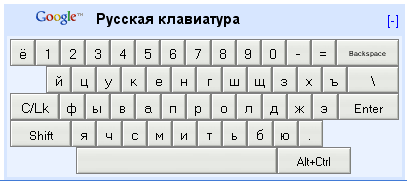
Interesante API de Google para simular un teclado mediante Javascript, sobre todo es útil para evitar keyloggers y la captura de contraseñas. Introducing the Virtual Keyboard API
Una cosa que he visto en una web que estoy usando y que me ha gustado bastante es que el alto de los textarea se adapta al contenido para evitar que aparezca el scroll vertical.
En plan rapidito he hecho un script jQuery que realizaría esta función:
$(document).ready(function () {
$('textarea').keypress(function() {
var ta = $(this);
var fontSize = ta.css('font-size').replace('px', '')*1.3; // Le añado un ratio para que sea más eficiente
var taWidth = ta.width();
var taHeight = ta.height();
var content = ta.attr('value').split('\n');
var lines = content.length;
for (var i=0; i<content.length; i++) {
if (content[i].length * fontSize > taWidth) lines += parseInt(content[i].length * fontSize / taWidth);
}
var ratioHeight = taHeight / fontSize;
if (lines * fontSize > taHeight) ta.height((lines * fontSize)+150); // Le sumo 150 para darle un margen y que no se agrande constantemente
});
});

 Google ha lanzado una aplicación web para trabajar con hojas de cálculo, aunque por ahora solo se puede usar mediante invitación, la cual permitirá crear hojas de cálculo básicos, importar hojas de estilo en formato CVS o XLS, facilidad para darle formato a las celdas, elegir quién puede acceder a tus hojas de cálculo, compartir documentos, editar en tiempo real con otras personas, exportar a HTML, CVS y XLS y seguro que muchas otras cosas más que irán añadiendo poco a poco.
 Google ofrece sus aplicaciones GMail, Calendar, GTalk y Page Creator a las empresas para que puedan usarlas desde sus propios dominios.